

نشانههای ضعیف بودن کارت گرافیک
مقدمه
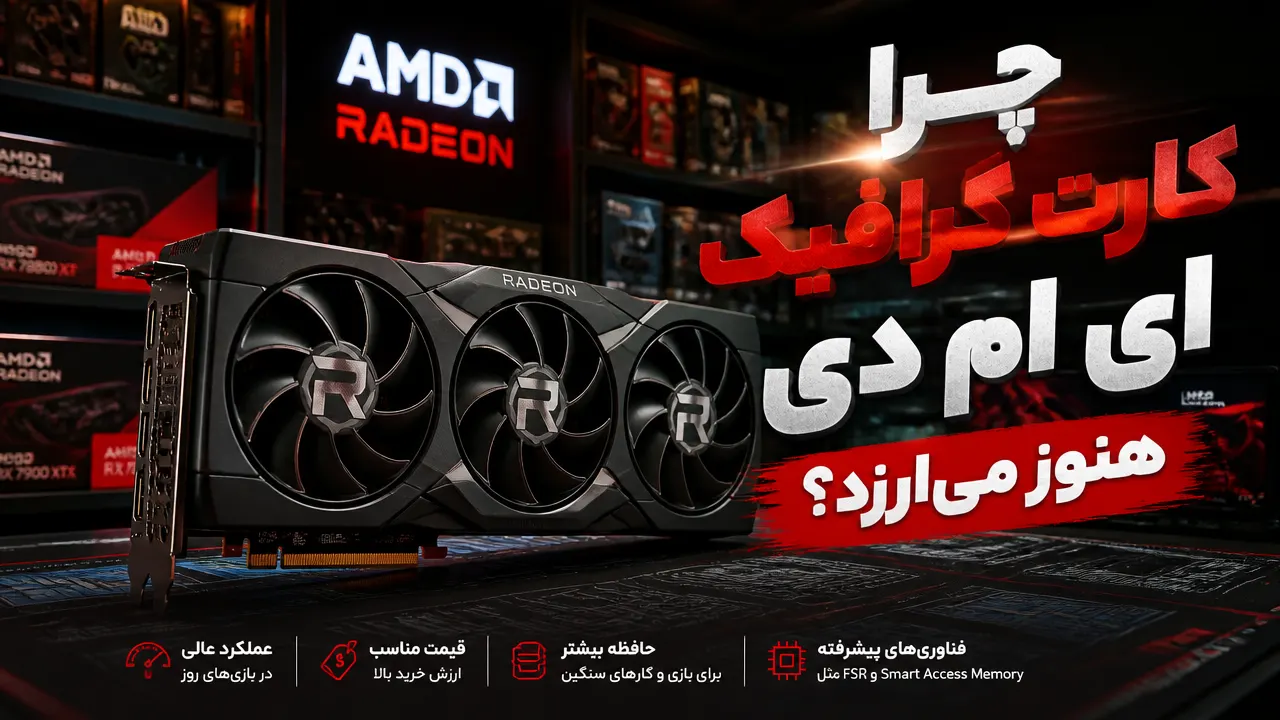
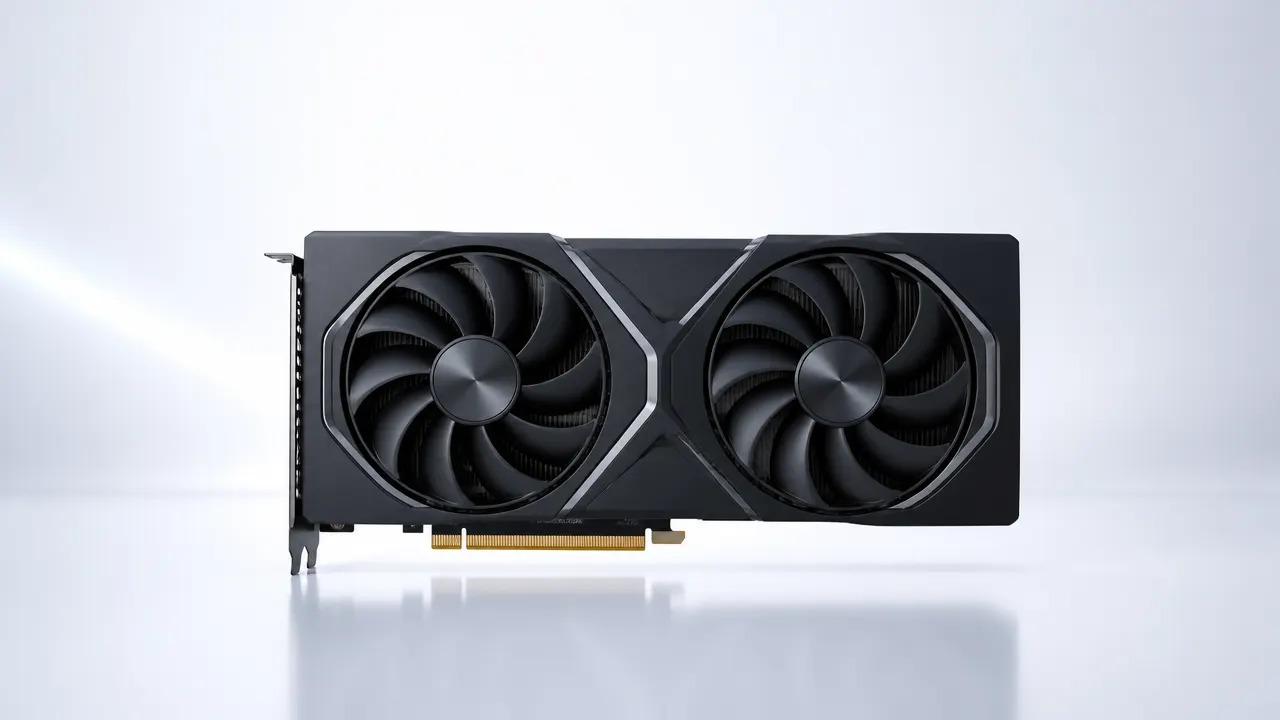
وقتی تصویر بازی ناگهان تکهتکه میشود، ویدئو با تأخیر پخش میشود یا حتی هنگام کارهای عادی با کندی و پرش تصویر روبهرو میشوید، اولین چیزی که باید بررسی شود کارت گرافیک است. کارت گرافیک قطعهای است که پردازش و نمایش تصویر را بر عهده دارد و در سیستمهای کامپیوتری، از اجرای نرمافزارهای روزمره تا کارهای سنگین گرافیکی، نقش مهمی ایفا میکند. اگر این قطعه ضعیف شود یا درست کار نکند، فقط کیفیت تصویر پایین نمیآید؛ کل تجربه کار با سیستم هم تحت تأثیر قرار میگیرد و سرعت، پایداری و روانی اجرا افت میکند. در این مقاله با نشانههای ضعیف بودن کارت گرافیک آشنا میشوید تا بتوانید مشکل را زودتر تشخیص دهید و بین ضعف سختافزاری، فرسودگی یا اختلالهای دیگر تفاوت قائل شوید.

علائم خرابی کارت گرافیک
چگونه متوجه شویم کارت گرافیک خراب است؟
تشخیص خرابی کارت گرافیک همیشه با یک خطای واضح شروع نمیشود. بسیاری از کاربران ابتدا فقط حس میکنند سیستم «مثل قبل» نیست: تصویر دیر بالا میآید، اجرای برنامهها مکثهای کوتاه دارد یا در بازیها افت ناگهانی فریم رخ میدهد. همین تجربههای روزمره، بهخصوص وقتی قبلاً چنین مشکلی وجود نداشته، اولین سرنخ جدی برای بررسی کارت گرافیک است.
کاربرانی که زیاد با بازی، تدوین یا نرمافزارهای گرافیکی کار میکنند، معمولاً زودتر از بقیه متوجه تغییر رفتار سیستم میشوند. برای مثال ممکن است یک بازی که قبلاً روان اجرا میشد، حالا در صحنههای شلوغ دچار لگ شود یا هنگام باز کردن پروژههای سنگین، پنجرهها با تأخیر پاسخ بدهند. اگر این تغییرات بعد از آپدیت درایور، داغ شدن بیش از حد، یا مدت طولانی استفاده از سیستم دیده شود، احتمال ضعف یا خرابی کارت گرافیک جدیتر میشود.
نکته مهم این است که خرابی را با یک مشکل موقتی اشتباه نگیرید. گاهی یک بار ریست شدن تصویر یا هنگ کوتاه، بهتنهایی نشانه قطعی نیست؛ اما تکرار همان رفتار در چند برنامه مختلف، مخصوصاً وقتی به کار گرافیکی یا سهبعدی مربوط میشود، باید شما را به بررسی دقیقتر هدایت کند.
نشانههای بصری و عملکردی خرابی
یکی از رایجترین نشانههای بصری، ظاهر شدن خطوط افقی یا عمودی روی صفحه است. این خطوط ممکن است در شروع سیستم، هنگام اجرای بازی یا حتی در محیط عادی دسکتاپ دیده شوند. گاهی هم تصویر بهجای رنگ طبیعی، تهرنگ سبز، صورتی یا آبی غیرعادی پیدا میکند یا بخشی از صفحه دچار پرش و شکست تصویر میشود. این موارد وقتی نگرانکنندهتر میشوند که روی چند مانیتور یا در چند کابل مختلف هم تکرار شوند.
نشانههای عملکردی معمولاً قبل از خرابی کامل خودشان را نشان میدهند. افت محسوس سرعت در بازیها، پایین آمدن ناگهانی فریم، طولانی شدن زمان لود، کرش کردن نرمافزارهای گرافیکی و حتی سیاه شدن لحظهای صفحه از این دستهاند. برای نمونه، اگر در یک بازی معمولی قبلاً صحنههای شلوغ بدون مشکل اجرا میشد اما حالا با همان تنظیمات تصویر تکهتکه میشود یا برنامه بسته میشود، باید کارت گرافیک را جدی بررسی کنید.
گاهی مشکل بهصورت ترکیبی دیده میشود: تصویر سالم است، اما سیستم زیر فشار گرافیکی رفتار ناپایدار دارد. در این حالت، کاربر ممکن است صدای فن را بیشتر بشنود، دمای بدنه بالا برود و همزمان افت عملکرد را تجربه کند. چنین نشانههایی به شما میگوید که خرابی فقط در ظاهر تصویر نیست؛ بلکه در پردازش گرافیکی هم اختلال ایجاد شده است.
دلایل ضعیف شدن عملکرد کارت گرافیک
نقش دما و خنککنندگی
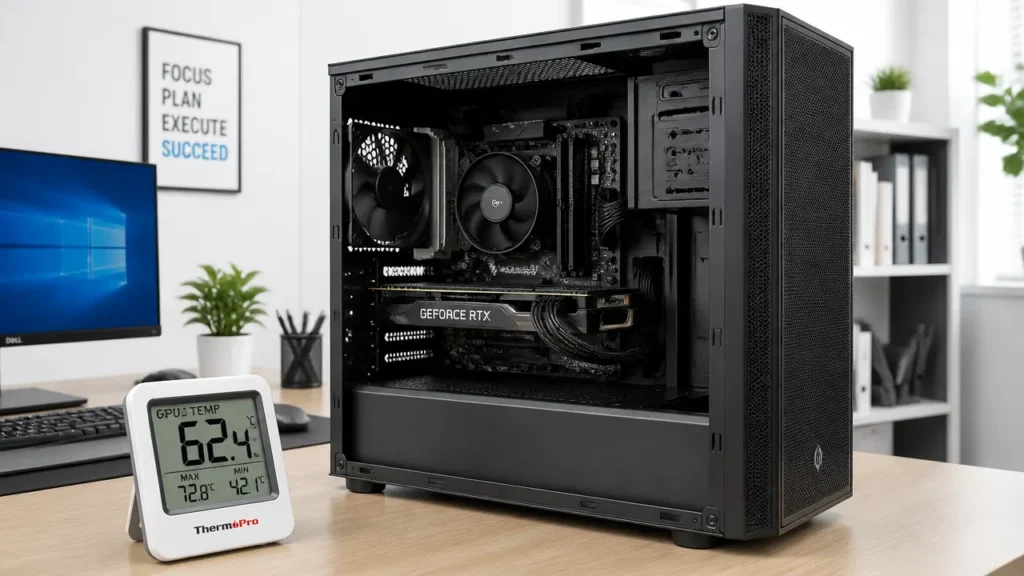
کارت گرافیک در فشار کاری بالا بهسرعت به دما حساس میشود. اگر مسیر جریان هوا در کیس ضعیف باشد، فنها گرد و غبار را جابهجا کنند یا هیتسینک بهخوبی گرما را دفع نکند، کارت برای محافظت از خودش فرکانس را پایین میآورد. نتیجه این افت، کاهش فریم، مکثهای کوتاه و کند شدن اجرای بازی یا نرمافزارهای گرافیکی است؛ حتی وقتی تصویر هنوز بدون خطا نمایش داده میشود.
گرد و غبار یکی از رایجترین دلایل سختافزاری است. لایهای که روی پرههای فن، دریچههای ورودی هوا یا سطح خنککننده مینشیند، عبور هوا را محدود میکند و اجازه نمیدهد گرما بهموقع خارج شود. در سیستمهایی که مدت طولانی تمیز نشدهاند، این مشکل معمولاً در زمان اجرای بازی، رندر یا کار با چند مانیتور خودش را بیشتر نشان میدهد.
برای نمونه، ممکن است کاربر هنگام باز کردن یک بازی سبک مشکلی نبیند، اما بعد از چند دقیقه در صحنههای سنگینتر، ناگهان افت سرعت و صدای بیشتر فنها را تجربه کند. این الگو معمولاً به ضعف خنککنندگی اشاره دارد، نه صرفاً سنگین بودن برنامه.
تاثیر درایور و نرمافزار
در کنار سختافزار، درایور نقش مستقیم در عملکرد کارت گرافیک دارد. درایور ناسازگار، قدیمی یا ناقص میتواند باعث شود کارت از تمام توان خود استفاده نکند، برخی قابلیتها درست فعال نشوند یا برنامهها ناپایدار اجرا شوند. گاهی هم بعد از نصب یک نسخه جدید، مشکل ظاهر میشود و کاربر تصور میکند خود کارت ضعیف شده است، در حالی که ریشه مسئله در نرمافزار است.
بهروزرسانی درایور معمولاً برای سازگاری بهتر با بازیها، رفع باگها و هماهنگی با نسخههای جدید سیستمعامل مهم است. اگر درایور بهدرستی نصب نشده باشد، ممکن است تصویر افت کیفیت پیدا کند، اجرای سهبعدی کند شود یا برنامهای که قبلاً روان کار میکرد، با تأخیر باز شود.
در عمل، وقتی کاربر بعد از نصب یک بازی یا بهروزرسانی سیستمعامل با افت ناگهانی عملکرد روبهرو میشود، باید درایور را هم بررسی کند. گاهی بازگردانی به نسخه پایدارتر یا نصب تمیز درایور، مشکل را بدون دستزدن به سختافزار برطرف میکند. این بررسی ساده کمک میکند نشانههای ضعیف بودن کارت گرافیک را با اختلالهای نرمافزاری اشتباه نگیرید.
روشهای تشخیص مشکل کارت گرافیک
تستهای نرمافزاری و سختافزاری
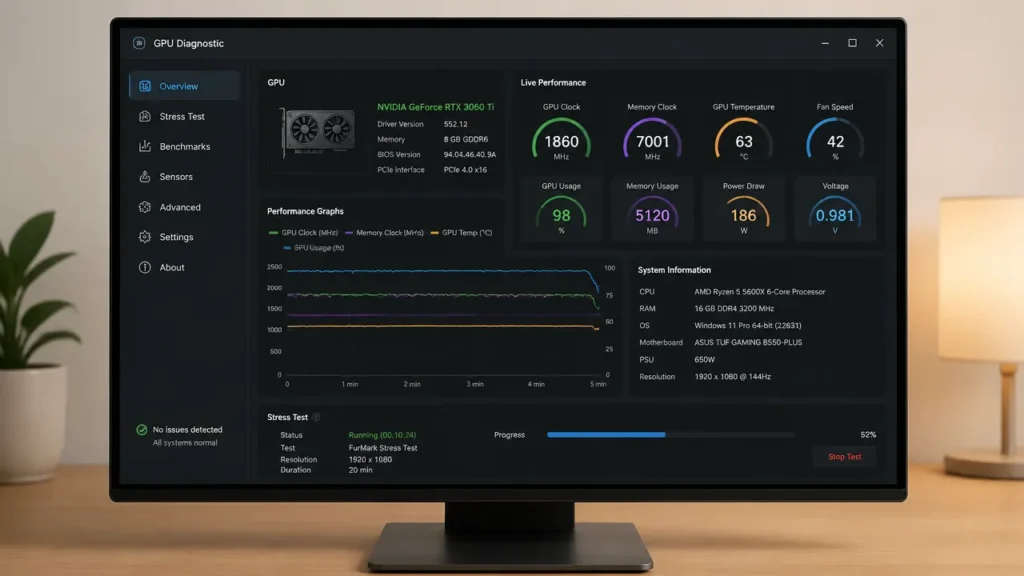
برای تشخیص مشکل کارت گرافیک، بهتر است از ترکیب تست نرمافزاری و بررسی سختافزاری استفاده کنید. نرمافزارهای پایش دما و سرعت فن مثل HWiNFO یا GPU-Z به شما نشان میدهند که کارت در حالت عادی و زیر فشار چه رفتاری دارد. اگر دما بهسرعت بالا میرود، فرکانس هسته افت میکند یا سرعت فن بهصورت غیرعادی نوسان دارد، احتمال ضعف در خنککاری یا خود کارت مطرح میشود.
در مرحله بعد، ابزارهای benchmark و تست پایداری کمک میکنند تا مشکل را دقیقتر ببینید. برنامههایی مثل 3DMark یا Unigine Heaven برای سنجش توان پردازشی و پایداری مناسباند، چون کارت را تحت بار گرافیکی ثابت قرار میدهند. اگر در این تستها تصویر دچار پرش، خطوط رنگی، فریز کوتاه یا بسته شدن ناگهانی برنامه شود، این رفتار از یک مشکل واقعی خبر میدهد، نه فقط از سنگین بودن بازی یا برنامه.
تست سختافزاری هم اهمیت دارد. بررسی کابلهای برق، جاافتادن کامل کارت در اسلات، و اطمینان از تمیز بودن فن و هیتسینک میتواند خطاهای ساده را از خرابی جدی جدا کند. گاهی یک اتصال برق ضعیف، علائمی شبیه ضعف کارت گرافیک ایجاد میکند. برای مثال، اگر هنگام اجرای تست گرافیکی سیستم ناگهان خاموش شود اما در کارهای عادی مشکلی نداشته باشد، باید هم منبع تغذیه و هم خود کارت را بررسی کنید.
بررسی عملکرد در بازیها و نرمافزارهای سنگین
بازیها و نرمافزارهای گرافیکی بهترین میدان برای دیدن نشانههای ضعیف بودن کارت گرافیک هستند، چون فشار واقعی و مداوم به سختافزار وارد میکنند. هنگام اجرای یک بازی ثابت یا یک پروژه سنگین تدوین و سهبعدی، به سه چیز دقت کنید: افت ناگهانی فریم، مکثهای کوتاه و کاهش کیفیت یا پایداری تصویر. اگر این نشانهها فقط در برنامههای سنگین دیده میشوند و در کارهای سبک وجود ندارند، احتمالاً کارت زیر بار کم میآورد.
برای نتیجه دقیقتر، یک بازی یا نرمافزار را با تنظیمات ثابت اجرا کنید و رفتار سیستم را با قبل مقایسه کنید. مثلاً اگر همان صحنهای که قبلاً روان اجرا میشد حالا با تأخیر بارگذاری میشود یا در صحنههای شلوغ تصویر ناپایدار میشود، باید مشکل را جدی بگیرید. در نرمافزارهای رندر هم توقفهای طولانی، خطا در خروجی یا بسته شدن ناگهانی پروژه میتواند نشانه فشار بیش از حد روی GPU باشد.
بهتر است این بررسی را همزمان با مشاهده دما و مصرف منابع انجام دهید. اگر در بازی دما بالا میرود و بلافاصله پس از آن عملکرد افت میکند، مشکل فقط به سنگینی بازی مربوط نیست؛ کارت احتمالاً توان حفظ پایداری را ندارد. این نوع تست، تصویر روشنی میدهد و کمک میکند بین ضعف واقعی کارت و تنظیمات نامناسب نرمافزار تفاوت بگذارید.
مقایسه برندهای کارت گرافیک
برندهای معتبر و مقایسه ویژگیها
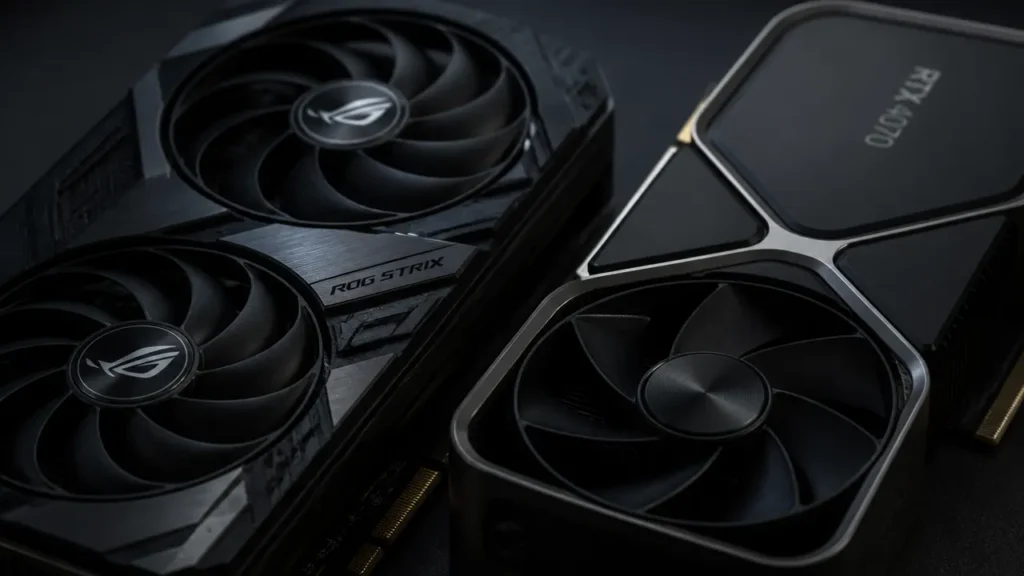
در بازار کارت گرافیک، تفاوت برندها فقط به اسم روی جعبه محدود نمیشود؛ کیفیت ساخت، طراحی خنککننده، نوع قطعات بهکاررفته و پایداری در بار کاری طولانی، همگی روی تجربه نهایی شما اثر میگذارند. به همین دلیل، وقتی درباره نشانههای ضعیف بودن کارت گرافیک صحبت میکنیم، باید نقش برند را هم جدی بگیرید؛ چون یک برند معتبر معمولاً در کنترل کیفیت و هماهنگی سختافزار دقت بیشتری دارد.
برخی برندها روی خنککاری قویتر تمرکز میکنند و برای کاربرانی مناسباند که بازی یا رندر طولانی انجام میدهند. بعضی دیگر مدلهایی جمعوجورتر و اقتصادیتر عرضه میکنند که برای استفاده روزمره یا سیستمهای کوچکتر مناسباند. در این میان، تفاوت اصلی را باید در ثبات عملکرد، صدای فن، مدیریت دما و پایداری در فشار بالا بررسی کنید، نه فقط در ظاهر یا نام مدل.
برای مثال، اگر دو کارت با توان پردازشی نزدیک داشته باشید، مدلی که خنککننده بهتری دارد ممکن است در اجرای طولانیمدت افت فرکانس کمتری نشان دهد و تصویر را پایدارتر نگه دارد. در مقابل، کارت ضعیفتر از نظر طراحی یا کیفیت ساخت، زودتر داغ میکند و با لگ، افت فریم یا نوسان عملکرد خودش را نشان میدهد.
تجربیات کاربران از برندهای مختلف
تجربه کاربران معمولاً روی دو چیز تأکید میکند: دوام در استفاده مداوم و کیفیت پشتیبانی پس از خرید. کاربری که با یک برند، صدای کمتر فن و دمای کنترلشدهتری دیده است، معمولاً آن برند را برای استفاده طولانیمدت قابلاعتمادتر میداند. در مقابل، اگر چند بار با داغی، نویز زیاد یا ناپایداری در درایور روبهرو شده باشد، حتی عملکرد اولیه خوب هم برایش کافی نخواهد بود.
تجربه واقعی وقتی مهمتر میشود که کارت در شرایط سنگین کار کند؛ مثلاً هنگام اجرای یک بازی گرافیکی یا رندر پروژهای که چند ساعت طول میکشد. در چنین موقعیتی، برندی که طراحی حرارتی و کیفیت مونتاژ بهتری دارد، معمولاً کمتر کاربر را با افت عملکرد ناگهانی غافلگیر میکند. همین تفاوت باعث میشود بعضی افراد یک برند را برای سیستم گیمینگ مناسبتر بدانند و برند دیگری را برای کارهای سبکتر.
با این حال، تجربه کاربران همیشه باید در کنار مشخصات همان مدل بررسی شود. یک برند خوب هم ممکن است مدلهای اقتصادی یا ضعیفتری داشته باشد و یک برند کمتر شناختهشده هم ممکن است در یک سری خاص عملکرد قابل قبولی ارائه دهد. پس هنگام انتخاب، فقط به نام برند تکیه نکنید؛ به نیاز واقعی، کیفیت خنککنندگی، میزان صدا، پایداری و سابقه خرابیهای گزارششده در همان مدل توجه کنید.
نکات نگهداری کارت گرافیک
چگونه کارت گرافیک را در شرایط بهینه نگهداری کنیم؟
نگهداری درست از کارت گرافیک فقط برای حفظ کارایی نیست؛ این کار جلوی بسیاری از نشانههای ضعیف بودن کارت گرافیک را هم میگیرد. وقتی کارت در محیطی با دمای مناسب کار کند، فشار کمتری به چیپ، فن و مدار تغذیه وارد میشود و احتمال افت عملکرد ناگهانی پایین میآید. اگر سیستم را برای بازی، طراحی یا پردازشهای سنگین استفاده میکنید، بهتر است جریان هوای کیس را جدی بگیرید و نگذارید کابلها مسیر ورود و خروج هوا را ببندند.
یک عادت ساده مثل خاموشکردن سیستم در زمانهای بیاستفاده، قرار ندادن کیس کنار منبع گرمای مستقیم و بررسی دورهای صدای غیرعادی فن، از فرسودگی زودهنگام جلوگیری میکند. برای نمونه، کاربری که هر روز چند ساعت رندر میگیرد، اگر دمای داخل کیس را کنترل نکند، ممکن است بعد از مدتی با افت فرکانس، خاموشی ناگهانی یا ناپایداری تصویر روبهرو شود؛ درحالیکه مشکل از همان بیتوجهیهای کوچک شروع شده است.
نکات خنککنندگی و تمیزکاری
گردوغبار یکی از رایجترین دشمنهای کارت گرافیک است. لایهای از غبار روی هیتسینک یا پرههای فن، تبادل حرارت را ضعیف میکند و کارت مجبور میشود با دمای بالاتری کار کند. برای تمیزکاری، بهتر است سیستم را از برق جدا کنید، از هوای فشرده یا دمنده مناسب استفاده کنید و پرههای فن را بیدلیل نچرخانید تا به یاتاقان آسیب نرسد. اگر گردوغبار زیاد است، تمیزکاری دورهای باید بخشی از برنامه نگهداری شما باشد.
خمیر حرارتی و پدهای حرارتی هم در خنکماندن کارت نقش مهمی دارند، اما تعویض آنها باید با دقت انجام شود؛ چون نصب نادرست میتواند از خودِ گرما مشکلسازتر شود. اگر در زمان خرید به کیفیت قطعات و هماهنگی آنها با نیاز سیستم توجه کنید، در آینده کمتر با افت کارایی و هزینههای اضافی روبهرو میشوید. برای تهیه قطعات با کیفیت و بررسی گزینههای مناسب، میتوانید به systeman.ir مراجعه کنید؛ این سایت بهعنوان فروش آنلاین قطعات کامپیوتر و تجهیزات شبکه، مسیر خرید را برای انتخاب آگاهانه سادهتر میکند.
زمان مناسب برای تعویض کارت گرافیک
چگونه بفهمیم زمان تعویض فرا رسیده؟
وقتی کارت گرافیک دیگر با نیاز واقعی شما همخوانی نداشته باشد، تعویض از یک انتخاب اختیاری به یک ضرورت تبدیل میشود. اگر در استفادههای روزمره مثل پخش ویدئو، کار با چند نرمافزار همزمان یا اجرای بازیهای نهچندان سنگین هم افت فریم، مکثهای کوتاه یا گیرکردن تصویر را میبینید، این فقط یک نشانههای ضعیف بودن کارت گرافیک نیست؛ نشانهای است که سختافزار دیگر پاسخگوی بار کاری شما نیست.
دما هم معیار مهمی است. بالا رفتن دما تا حدی طبیعی است، اما اگر کارت گرافیک در فشار معمولی خیلی سریع داغ میشود، فنها مدام با صدای زیاد کار میکنند و خنککاری هم اثر کافی ندارد، باید به فرسودگی یا ناتوانی قطعه فکر کنید. در چنین وضعی، حتی تمیزکاری و تعویض خمیر حرارتی هم ممکن است فقط موقتاً مشکل را کم کند، نه اینکه آن را برطرف کند.
یک مثال روشن: کاربری که قبلاً بازیها را با تنظیمات متوسط اجرا میکرد، حالا مجبور است همان بازی را با پایینترین تنظیمات هم بهسختی اجرا کند و باز هم با لگ روبهرو میشود. اگر این افت فقط به یک بازی محدود نیست و در چند برنامه یا سناریوی مختلف تکرار میشود، زمان بررسی جدی برای تعویض فرا رسیده است.
معیارهای تعویض کارت گرافیک
برای تصمیمگیری، دو معیار را همزمان ببینید: کارایی و پایداری حرارتی. از نظر کارایی، وقتی کارت گرافیک دیگر نمیتواند نیاز نرمافزارهای اصلی شما را با تنظیمات قابلقبول برآورده کند، عملاً کارکرد اقتصادی خود را از دست داده است. اگر برای کارهای گرافیکی، طراحی، تدوین یا بازی مجبورید دائماً تنظیمات را به حدی پایین بیاورید که تجربه کار نامطلوب شود، تعویض منطقی است.
از نظر دما، اگر دستگاه در شرایط معمولی بهطور مداوم داغ میماند، سرعت فنها بیدلیل بالا میرود یا سیستم برای جلوگیری از آسیب، عملکرد را محدود میکند، اینها نشانههای واضح فرسودگی هستند. مخصوصاً وقتی این وضعیت پس از سرویس و بررسی کابلها، درایورها و خنککاری همچنان ادامه دارد، مشکل فقط نرمافزاری نیست.
نشانههای واضح نیاز به تعویض معمولاً شامل تکرار خرابیها، افت محسوس سرعت در کارهای روزانه، ناپایداری زیر فشار و ناتوانی در اجرای نرمافزارهای فعلی است. اگر کارت گرافیک شما بیشتر از اینکه کمک کند، زمان و تمرکزتان را برای رفع خطا میگیرد، بهتر است تعویض را بهعنوان راهحل اصلی در نظر بگیرید، نه آخرین گزینه.
روشهای پیشگیری از خرابی کارت گرافیک
اقدامات پیشگیرانه برای حفظ عملکرد
مهمترین راه پیشگیری از خرابی کارت گرافیک، کنترل دما و جلوگیری از تجمع گردوغبار است. اگر فنها با پرز و خاک پوشیده شوند یا مسیر گردش هوا در کیس بسته بماند، کارت گرافیک برای خنک ماندن مجبور میشود با فشار بیشتری کار کند و همین فشار در طول زمان به افت کارایی و فرسودگی قطعات منجر میشود. تمیز کردن دورهای فنها، هیتسینک و فیلترهای کیس، یک کار ساده است که از بسیاری از مشکلات بعدی جلوگیری میکند.
چیدمان درست قطعات داخل کیس هم اهمیت زیادی دارد. وقتی کابلها جلوی جریان هوا را میگیرند یا کارت گرافیک خیلی نزدیک به منبع گرما نصب شده باشد، دمای کاری آن بالاتر میرود. بهتر است فضای اطراف کارت گرافیک باز باشد و فنهای کیس بتوانند هوای گرم را از محفظه خارج کنند. اگر در یک سیستم خانگی یا گیمینگ، هنگام اجرای بازیهای سنگین فنها مدام با سرعت بالا میچرخند، این نشانهای است که باید وضعیت خنککنندگی را جدیتر بررسی کنید.
استفاده از منبع تغذیه مناسب و پایدار هم بخشی از پیشگیری است. نوسان برق یا تأمین توان ضعیف، فشار اضافهای به کارت گرافیک وارد میکند و در درازمدت میتواند به ناپایداری عملکرد منجر شود. علاوه بر این، بهتر است کارت گرافیک را بدون نیاز واقعی مدام زیر بار سنگین قرار ندهید و در کارهای روزمره، تنظیمات گرافیکی را در سطح متناسب نگه دارید. این کار بهخصوص برای کاربرانی مهم است که ساعات طولانی از سیستم استفاده میکنند.
نقش استفاده از نرمافزارهای بهینهسازی
نرمافزارهای بهینهسازی وقتی درست استفاده شوند، میتوانند به حفظ عملکرد کارت گرافیک کمک کنند. مهمترین نقش آنها این است که درایور کارت گرافیک و تنظیمات مرتبط با آن را بهروز نگه دارند. درایور قدیمی گاهی باعث ناسازگاری با بازیها یا برنامههای گرافیکی میشود و کاربر آن را بهاشتباه به خرابی سختافزار نسبت میدهد. بهروزرسانی منظم، این احتمال را کمتر میکند و اجازه میدهد کارت گرافیک با برنامهها هماهنگتر کار کند.
برخی ابزارها همچنین امکان پایش دما، سرعت فن و میزان استفاده از GPU را فراهم میکنند. این اطلاعات کمک میکند قبل از آنکه مشکل جدی شود، متوجه رفتار غیرعادی سیستم شوید. برای مثال، اگر در یک کار عادی مثل ویرایش تصویر، دمای کارت گرافیک بیش از حد بالا برود یا فنها پیوسته در دور بالا بمانند، میتوان فهمید که سیستم به بررسی نیاز دارد؛ شاید مشکل از گردوغبار، تنظیمات نادرست یا پردازشهای پسزمینه باشد.
با این حال، نرمافزار بهینهسازی جای نگهداری فیزیکی را نمیگیرد. هیچ برنامهای نمیتواند گردوغبار داخل هیتسینک را پاک کند یا جریان هوای ضعیف کیس را جبران کند. پس بهترین نتیجه زمانی بهدست میآید که بهروزرسانی نرمافزارها، پایش وضعیت کارت و رسیدگی سختافزاری را همزمان انجام دهید. این ترکیب، هم فشار اضافی را کم میکند و هم احتمال بروز نشانههای ضعیف بودن کارت گرافیک را پایین میآورد.
تفاوت بین علائم سختافزاری و نرمافزاری
چگونه علائم را شناسایی کنیم؟
برای تشخیص درست، باید ببینید مشکل چه زمانی و در چه شرایطی ظاهر میشود. اگر خطوط عجیب، پرش تصویر، خاموشی ناگهانی یا افت شدید فریم فقط هنگام اجرای بازیها، رندر، یا برنامههای سنگین دیده میشود، احتمال ضعف سختافزاری بیشتر است. در این حالت، کارت گرافیک زیر فشار ناپایدار میشود و حتی با درایور سالم هم رفتار غیرعادی نشان میدهد.
اما اگر مشکل بعد از بهروزرسانی درایور، تغییر تنظیمات گرافیکی، نصب یک برنامه خاص یا خرابی فایلهای سیستم شروع شده باشد، ریشه نرمافزاری محتملتر است. نشانههای نرمافزاری معمولاً با بازگردانی تنظیمات، نصب دوباره درایور یا حذف عامل مزاحم کمتر میشوند. در مقابل، نشانههای سختافزاری معمولاً تکرارشوندهاند و به شرایط خاص یک برنامه محدود نمیمانند.
یک مثال روشن: اگر تصویر در دسکتاپ عادی پایدار است اما هنگام باز کردن یک بازی سنگین، صفحه سیاه میشود یا آرتیفکت دیده میشود، باید هم دما و هم توان کارت را بررسی کنید. ولی اگر همین رفتار بعد از نصب درایور جدید در چند برنامه مختلف رخ میدهد، ابتدا سراغ بخش نرمافزاری بروید.
معرفی روشهای عیبیابی
عیبیابی را از سادهترین بخش شروع کنید: درایور را بررسی کنید، سیستم را یکبار در حالت امن بالا بیاورید و ببینید مشکل تکرار میشود یا نه. اگر در حالت امن یا با درایور پایه، علائم ناپدید شوند، احتمالاً با یک ایراد نرمافزاری، ناسازگاری یا نصب نادرست روبهرو هستید.
مرحله بعد، تست در شرایط کنترلشده است. یک برنامه سبک گرافیکی و سپس یک برنامه سنگینتر اجرا کنید و واکنش سیستم را مقایسه کنید. اگر مشکل فقط زیر بار سنگین بروز کند، دمای بالا، ضعف تغذیه یا خود کارت گرافیک باید بررسی شود. همزمان از ابزارهای مانیتورینگ برای دیدن دما، سرعت فن و نوسان عملکرد استفاده کنید تا الگوی خطا را دقیقتر بشناسید.
در ادامه، کارت را روی یک سیستم دیگر امتحان کنید یا یک کارت سالم را موقتاً روی سیستم خود بگذارید. اگر مشکل با جابهجایی کارت همراه بماند، ایراد به خود کارت نزدیکتر است؛ اما اگر با تعویض کارت هم مشکل ادامه پیدا کند، باید به مادربرد، منبع تغذیه، کابل تصویر یا حتی تنظیمات نرمافزاری شک کنید. این مقایسه عملی، سریعترین راه برای جدا کردن علائم سختافزاری از نرمافزاری است.
سوالات متداول
چه نشانههایی نشاندهنده خرابی کارت گرافیک هستند؟جمعبندی
نشانههای ضعیف بودن کارت گرافیک فقط به بههمریختگی تصویر محدود نمیشود؛ گاهی با افت فریم، لگ، کرش در اجرای برنامههای سنگین، داغ شدن غیرعادی، صدای غیرمعمول فن یا ناپایداری هنگام فشار کاری خودش را نشان میدهد. اگر این علائم را کنار هم ببینید، بهتر است مشکل را جدی بگیرید و آن را به تأخیر نیندازید، چون ادامه استفاده از سیستم با کارت گرافیک ضعیف یا در حال خرابی میتواند فشار بیشتری به سایر بخشها وارد کند.
تشخیص بهموقع، هم از هزینههای بیشتر جلوگیری میکند و هم به شما کمک میکند بفهمید مسئله از سختافزار است یا از تنظیمات و درایورها. نگهداری درست، تمیز نگه داشتن سیستم، کنترل دما و توجه به رفتار غیرعادی کارت گرافیک، بهترین راه برای حفظ پایداری سیستم است. اگر این نشانهها را زودتر بشناسید، تصمیمگیری برای تعمیر، بررسی تخصصی یا تعویض هم دقیقتر خواهد بود.