

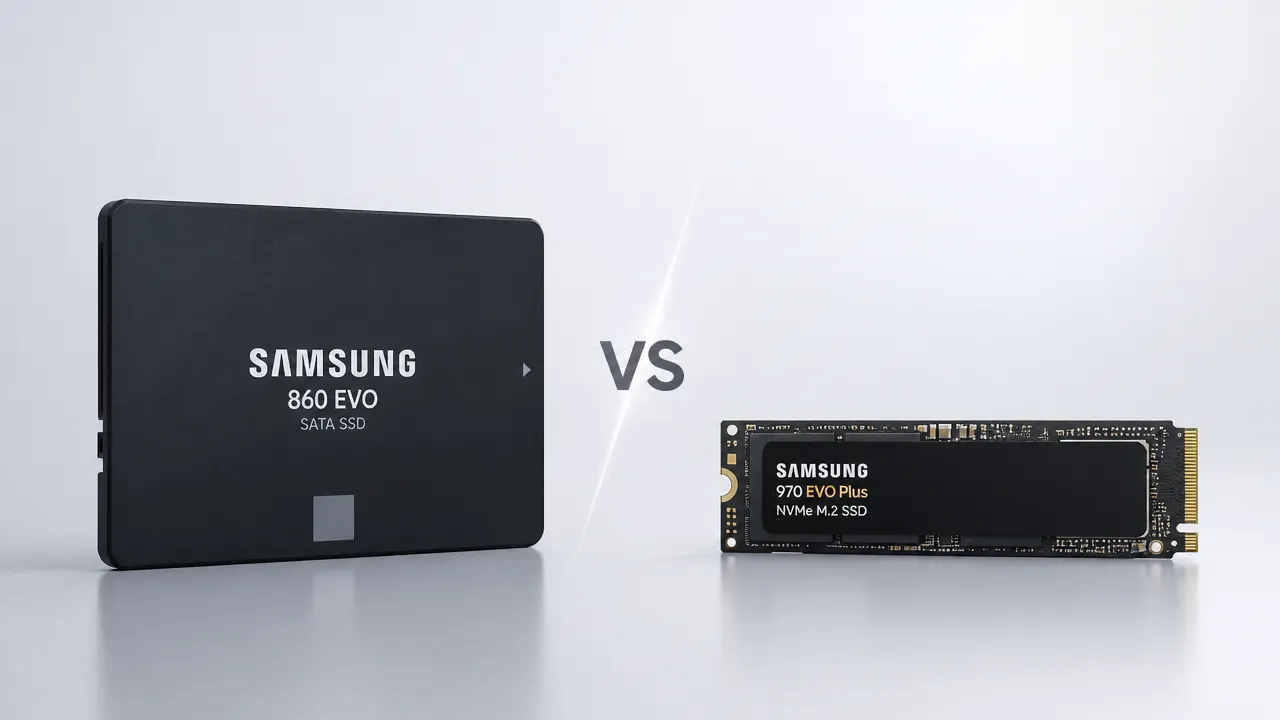
اس اس دی سامسونگ ساتا بهتر است یا ام.۲؟
مقدمه
کندی بوت ویندوز، باز شدن دیرهنگام برنامهها و معطل شدن هنگام کپی فایلهای حجیم، معمولاً اولین نشانههایی هستند که نشان میدهند زمان ارتقای حافظه ذخیرهسازی رسیده است. در چنین موقعیتی، انتخاب یک اس اس دی مناسب میتواند تجربه کار با سیستم را بهطور محسوس تغییر دهد؛ اما همه SSDها یکسان نیستند.
در بازار، دو گزینه رایج بیش از بقیه دیده میشوند: اس اس دی سامسونگ ساتا و اس اس دی M.2. هرکدام ساختار، سرعت، روش نصب و کاربری متفاوتی دارند و همین تفاوتها باعث میشود انتخاب نهایی فقط به «سریعتر بودن» محدود نشود.
در این مقاله، این دو نوع SSD را از نظر مزایا، سرعت، قیمت، نصب و تناسب با نیازهای مختلف مقایسه میکنیم تا بتوانید بر اساس نوع سیستم و نوع استفادهتان، انتخابی دقیقتر و منطقیتر داشته باشید.

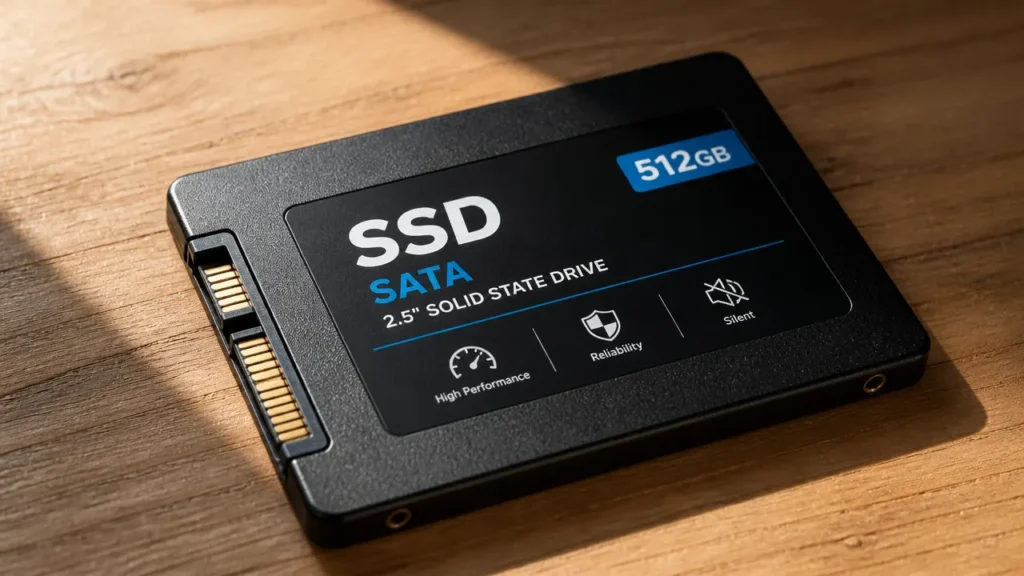
مزایای SSD SATA
عملکرد مناسب برای کاربریهای روزمره
اس اس دی سامسونگ ساتا برای کارهایی مثل روشن شدن ویندوز، باز کردن مرورگر، اجرای نرمافزارهای اداری و جابهجایی فایلهای معمولی، تجربهای روان و قابلاعتماد میدهد. اگر سیستم شما برای کارهایی مثل وبگردی، تماشای فیلم، کار با آفیس یا حتی اجرای چند برنامه سبک همزمان استفاده میشود، این نوع SSD پاسخگوی نیازتان خواهد بود و گلوگاه اصلی بسیاری از هارددیسکهای قدیمی را برطرف میکند.
در عمل، تفاوت آن را بیشتر در کارهای روزانه حس میکنید؛ مثلاً وقتی سیستم را روشن میکنید و بدون مکث طولانی وارد محیط کار میشوید، یا وقتی یک فایل حجیم را برای استفاده معمولی کپی میکنید و منتظر گیرکردنهای آزاردهنده نمیمانید. برای کاربری عادی، همین روانی و ثبات عملکرد اهمیت زیادی دارد.
قیمت مناسب و مقرونبهصرفگی
یکی از دلایل محبوبیت SSDهای SATA، تعادل خوب بین هزینه و کارایی است. اگر هدف شما ارتقای سیستم با بودجه محدود باشد، این نوع SSD معمولاً انتخابی منطقیتر از گزینههای گرانتر است؛ چون بدون پرداخت هزینه اضافی، سرعت و پاسخگویی سیستم را بهطور محسوس بهتر میکند.
برای بسیاری از کاربران، خرید اس اس دی سامسونگ ساتا یعنی رسیدن به یک ارتقای کاربردی بدون نیاز به تغییرات گسترده در سایر قطعات. بهجای صرف هزینه برای سختافزاری که شاید در کاربری روزمره استفاده نشود، میتوان بودجه را روی ظرفیتی گذاشت که واقعاً در سرعت بوت، اجرای نرمافزارها و تجربه کلی سیستم اثر بگذارد.
سازگاری با اکثر سیستمها و مادربوردها
SSD SATA از نظر اتصال و پشتیبانی، گزینهای بسیار در دسترس است و با بخش بزرگی از سیستمهای دسکتاپ و لپتاپ سازگار میشود. همین سازگاری باعث میشود برای ارتقای سیستمهای قدیمیتر، انتخابی کمدردسر باشد؛ مخصوصاً وقتی مادربورد شما اسلات M.2 مناسب نداشته باشد یا بخواهید بدون درگیری با محدودیتهای جدیدتر، فقط جایگزینی ساده انجام دهید.
این سازگاری در خرید هم خیال کاربر را راحتتر میکند. کافی است سیستم شما درگاه SATA و فضای نصب مناسب داشته باشد تا بتوانید SSD را بهراحتی جایگزین هارد یا درایو فعلی کنید. به همین دلیل، SSD SATA برای کسانی که میخواهند با کمترین دردسر، سیستم فعلیشان را سریعتر کنند، گزینهای مطمئن و کاربردی است.
مزایای SSD M.2
SSD M.2 معمولاً برای کاربرانی جذابتر است که میخواهند سرعت پاسخگویی سیستم را در کارهای روزمره و پردازشهای سنگینتر حس کنند. چون این نوع درایو بهجای تکیه بر رابطهای قدیمیتر، از مسیر ارتباطی سریعتری استفاده میکند، خواندن و نوشتن دادهها در بسیاری از سناریوها روانتر انجام میشود. نتیجه این تفاوت را میتوان هنگام باز شدن سریعتر برنامهها، لود شدن کوتاهتر پروژهها و کاهش مکثهای آزاردهنده در اجرای همزمان چند نرمافزار دید.
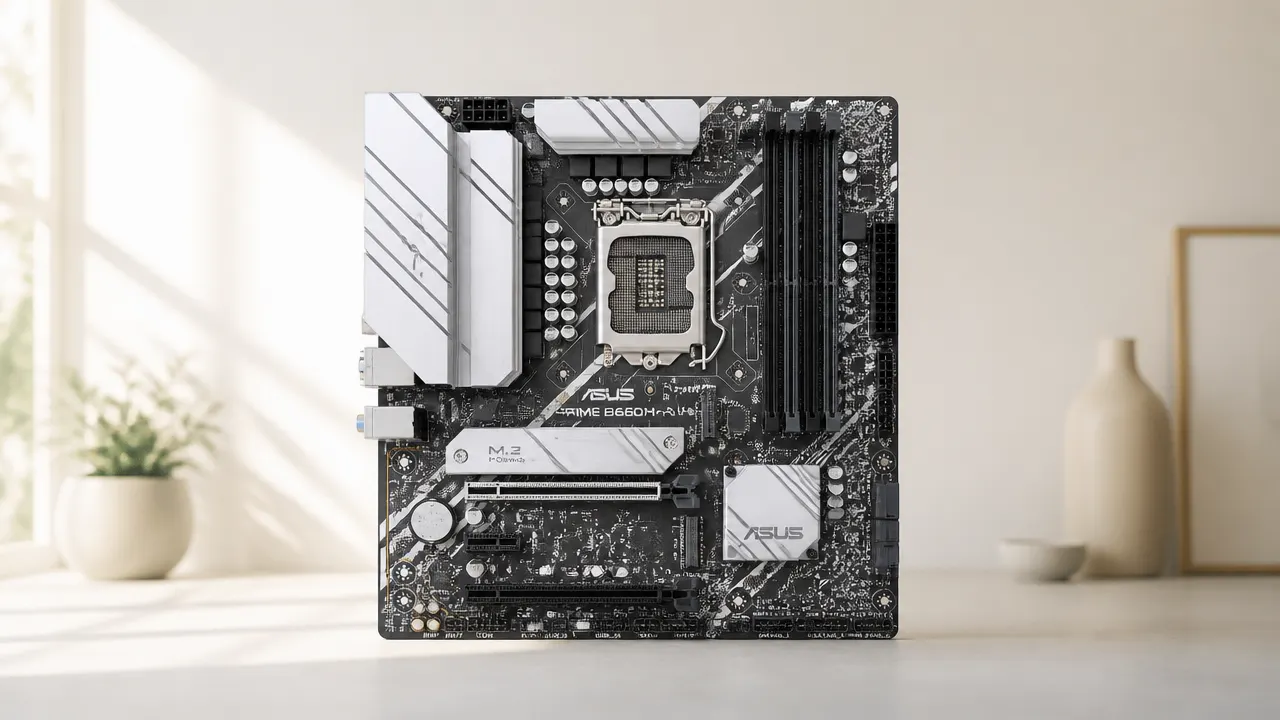
از نظر فضای اشغالشده هم M.2 یک امتیاز مهم دارد. این درایو مستقیماً روی مادربرد نصب میشود و به کابل دیتا و کابل برق جداگانه نیاز ندارد؛ بنابراین داخل کیس شلوغ نمیشود و مدیریت کابلها سادهتر میماند. در یک سیستم کوچک یا اسمبل تمیز و مینیمال، همین موضوع هم ظاهر مرتبتری ایجاد میکند و هم دسترسی به قطعات دیگر را راحتتر نگه میدارد. برای کاربری که با محدودیت فضا روبهروست، این مزیت فقط ظاهری نیست، بلکه در چیدمان داخلی سیستم هم اثر واقعی دارد.
مزیت دیگر SSD M.2 نگاه آیندهنگر آن است. بسیاری از مادربردهای جدید این فرمفکتور را بهعنوان گزینه اصلی ذخیرهسازی در نظر میگیرند و همین باعث میشود انتخاب آن برای اسمبل تازه، منطقیتر به نظر برسد. اگر کسی بخواهد سیستمی جمع کند که با نسلهای جدید سختافزار هماهنگتر باشد، M.2 انتخابی بهروزتر است؛ انتخابی که هم از نظر سرعت و هم از نظر نظم داخلی سیستم، خودش را نشان میدهد. برای مثال، در یک سیستم مخصوص ویرایش فایلهای حجیم یا اجرای بازیهای سنگین، همین سرعت و سادگی نصب میتواند تجربه کاربر را محسوستر از یک SSD معمولی کند.
تفاوتهای سرعت بین SATA و M.2
مقایسه سرعت خواندن و نوشتن
اس اس دی سامسونگ ساتا از نظر سرعت، بهوضوح پایینتر از SSDهای M.2 قرار میگیرد؛ بهخصوص وقتی پای جابهجایی فایلهای حجیم، اجرای همزمان چند برنامه یا باز کردن پروژههای سنگین در میان باشد. در استفادههای روزمره مثل بالا آمدن ویندوز، باز کردن مرورگر یا اجرای نرمافزارهای سبک، هر دو نوع SSD تجربهای روانتر از هارددیسک میدهند، اما M.2 معمولاً این کارها را با تأخیر کمتر و پاسخگویی سریعتر انجام میدهد.
تفاوت اصلی وقتی بیشتر دیده میشود که فایلهای بزرگ را کپی میکنید یا با دادههای پیوسته سروکار دارید. برای مثال، اگر بخواهید یک ویدئوی حجیم، آرشیو عکس یا فایلهای پروژه را از یک درایو به درایو دیگر منتقل کنید، SSD M.2 معمولاً زمان انتظار را به شکل محسوسی کاهش میدهد. در مقابل، SSD SATA برای کاربریهای عادی همچنان کافی است و سرعتش برای بسیاری از سیستمهای خانگی و اداری کاملاً رضایتبخش باقی میماند.
به زبان ساده، اگر هدف شما فقط سریعتر شدن سیستم نسبت به هارد قدیمی است، SATA هم جهش بزرگی ایجاد میکند. اما اگر بیشترین سرعت ممکن را میخواهید و سیستم شما از M.2 پشتیبانی میکند، اختلاف عملکرد در کارهای سنگین بهخوبی احساس میشود.
تأثیر نوع پروتکل (NVMe در برابر AHCI)
تفاوت سرعت فقط به شکل ظاهری یا فرم فاکتور SSD مربوط نیست؛ پروتکل ارتباطی هم نقش مهمی دارد. بیشتر SSDهای SATA از پروتکل AHCI استفاده میکنند؛ پروتکلی که ابتدا برای هارددیسکها طراحی شده بود و بعداً برای SSDها هم بهکار رفت. این ساختار برای ذخیرهسازهای مکانیکی مناسب است، اما نمیتواند از توان کامل SSDهای جدید استفاده کند.
در مقابل، بسیاری از SSDهای M.2 از NVMe بهره میبرند؛ پروتکلی که برای فلشمموری و حافظههای پرسرعت طراحی شده است. NVMe ارتباط مستقیمتر و کارآمدتری با سیستم برقرار میکند و همین موضوع باعث میشود تأخیر کمتر و سرعت بالاتری در خواندن و نوشتن دادهها داشته باشد. به همین دلیل، حتی اگر دو SSD از نظر ظرفیت یا برند مشابه باشند، مدل NVMe معمولاً در عمل سریعتر از مدل SATA عمل میکند.
پس اگر بخواهیم دلیل اصلی برتری M.2 را خلاصه کنیم، باید به ترکیب «رابط پرسرعتتر» و «پروتکل مدرنتر» اشاره کنیم. این تفاوت در استفادههای معمول شاید فقط چند ثانیه صرفهجویی ایجاد کند، اما در کارهای حرفهای، زمان بارگذاری و انتقال داده را بهطور محسوسی کاهش میدهد.
قیمت و مقرون به صرفگی
مقایسه قیمت SSD های SATA و M.2
در مقایسهی کلی، اس اس دی سامسونگ ساتا معمولاً انتخاب اقتصادیتری برای کاربرانی است که میخواهند با کمترین هزینه، سیستمشان را از نظر سرعت بوت، اجرای برنامهها و جابهجایی فایلها ارتقا بدهند. این مدلها بهخاطر ساختار سادهتر و سازگاری گستردهتر، اغلب هزینهی کمتری نسبت به SSDهای M.2 دارند و برای ارتقای لپتاپها و کیسهای قدیمیتر، فشار مالی کمتری ایجاد میکنند.
در مقابل، SSDهای M.2 معمولاً برای کاربرانی جذاباند که میخواهند از سرعت بالاتر و فرمفکتور جمعوجورتر استفاده کنند. البته همین مزیتها باعث میشود در بسیاری از موارد، هزینهی پرداختی نسبت به مدلهای SATA بیشتر باشد؛ بهویژه وقتی ظرفیت و نوع رابط را هم در نظر بگیرید. بنابراین اگر بودجه محدود باشد، تفاوت قیمت میتواند نقش تعیینکنندهای در انتخاب داشته باشد.
تحلیل هزینه به عملکرد برای کاربران مختلف
ارزش خرید فقط به قیمت اولیه وابسته نیست؛ باید دید از SSD چه استفادهای میکنید. اگر کار شما وبگردی، کار اداری، نرمافزارهای سبک و استفادهی روزمره است، یک اس اس دی سامسونگ ساتا معمولاً بیشترین بازده را نسبت به پولی که میپردازید فراهم میکند. در چنین سناریویی، پرداخت هزینهی بیشتر برای M.2 لزوماً تجربهی روزانه را به اندازهی اختلاف قیمت بهتر نمیکند.
اما برای کاربرانی که با فایلهای حجیم، پروژههای سنگین، انتقالهای مکرر یا کارهای نیمهحرفهای سروکار دارند، SSD M.2 میتواند از نظر زمانصرفهجویی و روانتر شدن کار، توجیه بیشتری داشته باشد. مثلاً اگر کسی هر روز پروژههای بزرگ را باز و بسته میکند، چند ثانیه صرفهجویی در هر بار اجرا در طول زمان اهمیت پیدا میکند.
در نتیجه، انتخاب مقرونبهصرفهتر به این بستگی دارد که شما سرعت بیشتر را واقعاً استفاده میکنید یا فقط میخواهید سیستمتان سریعتر از قبل باشد.
نصب و راهاندازی SSD
مراحل نصب SSD SATA
نصب اس اس دی سامسونگ ساتا معمولاً سادهتر از چیزی است که بسیاری تصور میکنند. بیشتر وقتها کافی است درایو را در جای مناسب روی کیس یا براکت ۲.۵ اینچی قرار دهید، آن را با پیچ ثابت کنید و سپس کابل SATA داده و کابل برق را وصل کنید. بعد از روشن شدن سیستم، BIOS یا سیستمعامل معمولاً درایو را شناسایی میکند و میتوانید فضای ذخیرهسازی را آماده استفاده کنید.
اگر قصد دارید ویندوز یا فایلهای کاریتان را به SSD SATA منتقل کنید، بهتر است قبل از شروع از اطلاعات مهم نسخه پشتیبان بگیرید. در یک سیستم دسکتاپ معمولی، این کار اغلب بدون باز کردن بخشهای پیچیده مادربرد انجام میشود و حتی کاربر کمتجربه هم میتواند با دقت از پس آن برآید. برای انتخاب مدل مناسب و بررسی سازگاری، مشاهده قطعات کامپیوتر میتواند نقطه شروع خوبی باشد. اگر سیستم شما همزمان از چند قطعه مختلف استفاده میکند، هماهنگی بین قطعات را هم در نظر بگیرید؛ چون انتخاب درست فقط به خود SSD محدود نمیشود و در عمل روی تجربه نهایی اثر میگذارد، همانطور که در راهنمای هماهنگسازی قطعات برای جلوگیری از گلوگاه هم به این موضوع اشاره میشود.
مراحل نصب SSD M.2
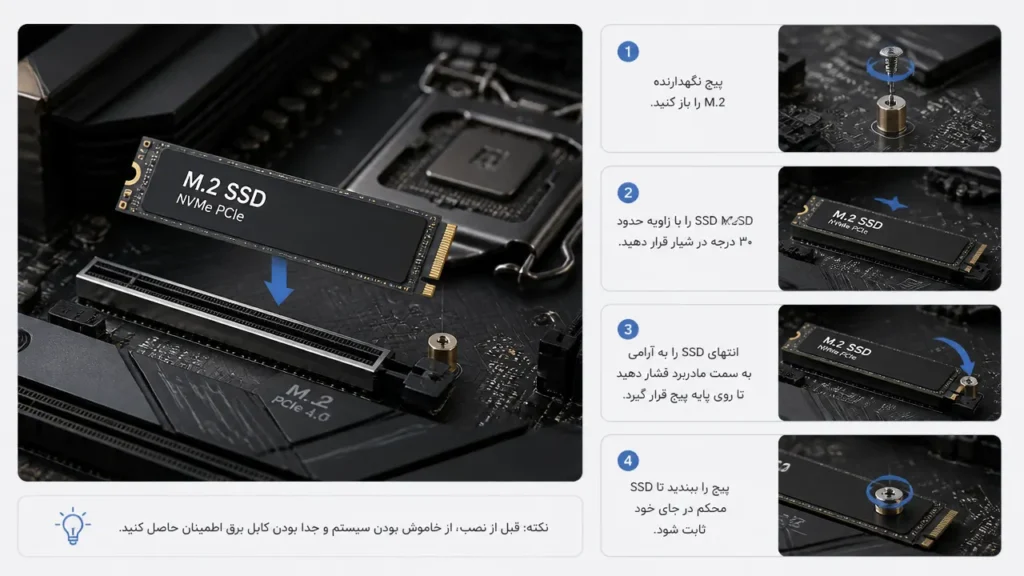
نصب SSD M.2 معمولاً به دقت بیشتری نیاز دارد، چون این درایو مستقیم روی مادربرد قرار میگیرد و باید جای درست اسلات را پیدا کنید. ابتدا سیستم را خاموش و برق را کامل قطع کنید، سپس SSD را با زاویه مناسب در شیار M.2 قرار دهید و بعد از جا رفتن، آن را با پیچ مخصوص محکم کنید. چون این قطعه کوچک و ظریف است، فشار اضافی یا نصب نادرست میتواند دردسرساز شود.
در بعضی سیستمها، انتخاب اسلات اشتباه یا نصب شتابزده باعث میشود درایو شناسایی نشود یا بعداً کاربر مجبور شود دوباره پنل را باز کند. برای نمونه، کاربری که میخواهد لپتاپش را ارتقا دهد، باید پیش از خرید مطمئن شود مادربرد یا برد دستگاه از M.2 پشتیبانی میکند و اسلات مربوطه در دسترس است. به همین دلیل، راهاندازی SSD M.2 نسبت به SATA به صبر و دقت بیشتری نیاز دارد؛ اما اگر درست انجام شود، نتیجهای تمیزتر و کمحجمتر به شما میدهد.
انتخاب مناسب برای سیستم
معیارهای انتخاب SSD بر اساس نیاز کاربر
برای انتخاب بین اس اس دی سامسونگ ساتا و مدلهای M.2، اول باید ببینید سیستم شما دقیقاً برای چه کاری استفاده میشود. اگر کارتان بیشتر شامل وبگردی، آفیس، حسابداری، پخش فیلم و اجرای نرمافزارهای سبک است، SSD SATA معمولاً پاسخگوی نیاز شما خواهد بود و هزینه کمتری هم روی دستتان میگذارد. در این حالت، ظرفیت مناسب و سازگاری با سیستم اهمیت بیشتری از حداکثر سرعت دارد.
اما اگر با فایلهای حجیم، پروژههای گرافیکی، تدوین، اجرای همزمان چند نرمافزار سنگین یا بوت سریعتر سروکار دارید، SSD M.2 انتخاب منطقیتری است. در این شرایط، سرعت بالاتر در باز کردن پروژهها و انتقال دادهها خودش را نشان میدهد، بهخصوص وقتی مدام با فایلهای بزرگ کار میکنید.
یک مثال ساده: کاربری که لپتاپ قدیمیاش را فقط برای کارهای روزمره میخواهد، با یک SSD SATA تغییر محسوسی در تجربه استفاده میبیند. در مقابل، کسی که کیس جدید دارد و سیستمش را برای کارهای حرفهای میخواهد، از M.2 بهره بیشتری میبرد. پس معیار اصلی، فقط «جدیدتر بودن» نیست؛ باید بین بودجه، نوع سیستم و میزان فشار کاری تعادل برقرار کنید.
تجربیات کاربران در استفاده از SSD
بسیاری از کاربران بعد از ارتقا به SSD، بیشترین تفاوت را در روشن شدن سیستم و باز شدن برنامهها احساس میکنند. کسانی که از هارد قدیمی به SSD SATA مهاجرت کردهاند، معمولاً از کاهش معطلی در اجرای ویندوز و بالا آمدن نرمافزارهای روزمره راضیاند. این گروه اغلب میگویند برای استفاده معمولی، همین ارتقا کافی بوده است.
در تجربه کاربرانی که به M.2 رفتهاند، موضوع اصلی سرعت در کارهای سنگینتر است. آنها معمولاً از روانتر شدن جابهجایی فایلها، اجرای سریعتر پروژهها و کاهش انتظار هنگام کار با دادههای حجیم صحبت میکنند. البته همین کاربران هم تأکید میکنند که اگر سیستم قدیمی باشد یا نیاز کاری سبک باشد، تفاوت هزینه لزوماً به همان اندازه برایشان محسوس نیست.
جمعبندی تجربهها نشان میدهد بهترین انتخاب، مدلی است که با نوع استفاده شما هماهنگ باشد. اگر کاربر عادی هستید، SSD SATA انتخابی کمدردسر و اقتصادی است؛ اگر کار حرفهای دارید و سیستمتان از آن پشتیبانی میکند، M.2 گزینه مناسبتری خواهد بود.
سوالات متداول
کدام SSD برای بازی مناسبتر است؟جمعبندی
اگر اولویت شما سازگاری و نصب آسان است، اس اس دی سامسونگ ساتا هنوز انتخابی مطمئن برای خیلی از سیستمهاست؛ بهویژه وقتی بخواهید بدون دردسر، جایگزینی مستقیم برای هارد یا درایو قدیمی داشته باشید. در مقابل، SSD M.2 برای کاربرانی مناسبتر است که از سیستم جدیدتر استفاده میکنند و میخواهند از فرمفکتور جمعوجورتر و سرعت بالاتر بهره ببرند. بنابراین انتخاب درست به نیاز واقعی شما بستگی دارد: سیستم فعلیتان، نوع درگاهها و میزان فشاری که روی حافظه ذخیرهسازی وارد میکنید.
اگر قصد خرید دارید و میخواهید بین مدلهای مختلف مقایسه دقیقتری انجام دهید، محصولات سیستمان میتواند نقطه شروع خوبی باشد. در systeman.ir میتوانید میان گزینههای متنوع SSD، مدل مناسب سیستم خود را راحتتر پیدا کنید و بر اساس نیازتان تصمیم بگیرید. اگر برای انتخاب بین SATA و M.2 هنوز تردید دارید، بررسی محصولات سیستمان و مقایسه مشخصات هر مدل کمک میکند خرید دقیقتری داشته باشید.
تحلیل جامع عملکرد SSD ها
عملکرد SSD را فقط با یک عدد کلی نمیشود سنجید، چون نتیجهی تستها بسته به نوع بار کاری تغییر میکند. در آزمونهای مربوط به اجرای سیستمعامل، باز شدن برنامهها و جابهجایی فایلهای سبک، اختلاف میان مدلها گاهی کمتر از چیزی است که روی کاغذ دیده میشود. اما وقتی حجم کار بیشتر میشود، مثل کپیکردن فایلهای بزرگ، نصب بازی یا انتقال پروژههای حجیم، تفاوت واقعی خودش را نشان میدهد؛ جایی که پایداری سرعت و رفتار در استفادهی طولانیمدت اهمیت پیدا میکند.
در تحلیل مقایسهای SSDها، فقط رابط اتصال مهم نیست؛ نوع حافظه، کنترلر و کیفیت مدیریت داده هم روی نتیجه اثر میگذارند. برای مثال، ممکن است دو SSD با ظاهر مشابه، در استفادهی روزمره نزدیک به هم عمل کنند، اما یکی در زمان نوشتن پیوستهی فایلهای بزرگ افت سرعت کمتری داشته باشد. این تفاوت برای کاربری که مرتب ویدئو، فایلهای گرافیکی یا آرشیوهای حجیم جابهجا میکند، کاملاً محسوس است.
به همین دلیل، بررسی عملکرد باید بر اساس سناریوی واقعی انجام شود، نه صرفاً برچسب محصول. اگر کاربر بیشتر با روشن شدن سریع سیستم، اجرای نرمافزارهای اداری و مرور وب سروکار دارد، مقایسهی مدلها در این شرایط مهمتر از اعداد تئوری است. اما اگر استفادهی او به کارهای سنگینتر نزدیک است، بهتر است SSDهایی را کنار هم بگذارد که در تستهای مداوم، افت سرعت، تأخیر و ثبات عملکرد بهتری نشان میدهند.
در عمل، یک مقایسهی درست باید نشان دهد هر SSD در چه شرایطی بهترین نتیجه را میدهد؛ نه اینکه فقط بگوید کدام «سریعتر» است. همین نگاه باعث میشود انتخاب شما بر اساس نیاز واقعی سیستم باشد و از خریدی که فقط روی مشخصات ظاهری تکیه دارد، فاصله بگیرید.
مقایسه قیمتهای روز
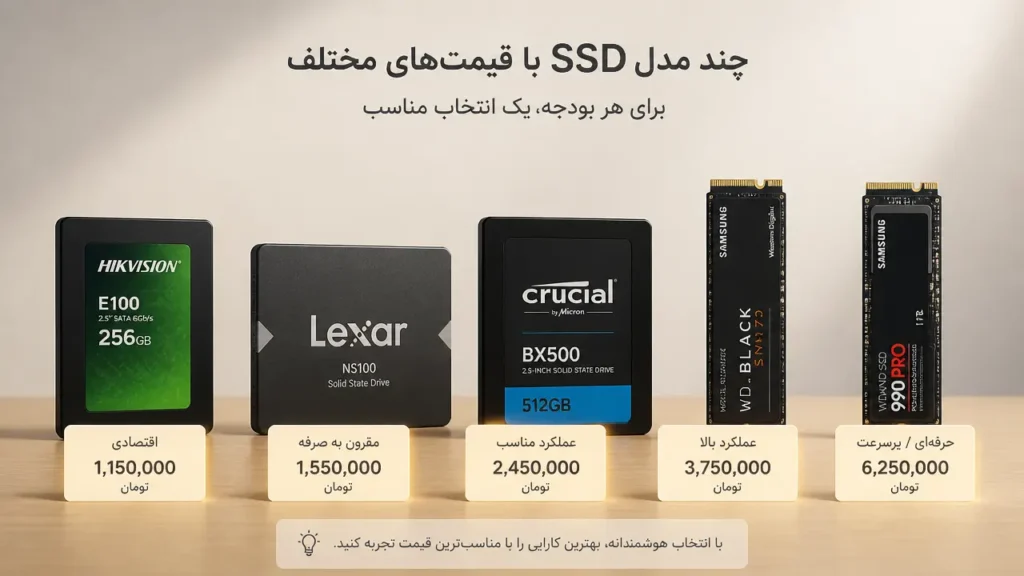
قیمت SSD در بازار فقط به ظرفیت یا برند وابسته نیست؛ نوع رابط هم روی آن اثر میگذارد. در بسیاری از فروشگاهها، اس اس دی سامسونگ ساتا معمولاً در بازهای قرار میگیرد که برای ارتقای ساده و اقتصادی مناسبتر است، چون این مدلها برای سیستمهای قدیمیتر هم قابل استفادهاند و همین موضوع دامنهٔ انتخاب را گستردهتر میکند. در مقابل، SSDهای M.2 بسته به اینکه از نوع SATA باشند یا NVMe، میتوانند قیمتهای متفاوتی داشته باشند و معمولاً مدلهای سریعتر، هزینهٔ بالاتری هم دارند.
اگر بخواهید قیمتها را در عمل مقایسه کنید، باید فقط برچسب محصول را نبینید. برای مثال، ممکن است یک SSD SATA از یک برند معتبر برای کاربری روزمره، قیمت مناسبتری نسبت به یک M.2 پرسرعت داشته باشد؛ اما اگر سیستم شما اسلات M.2 دارد و کارتان با فایلهای حجیم، اجرای برنامههای سنگین یا جابهجایی مداوم دادههاست، پرداخت هزینهٔ بیشتر برای M.2 میتواند منطقیتر باشد. بنابراین «ارزانتر بودن» همیشه به معنی «بهصرفهتر بودن» نیست.
نوسانات بازار هم نقش مهمی در قیمت SSD دارد. تغییر نرخ ارز، موجودی واردکنندهها، تنوع مدلها و حتی میزان تقاضا در دورههای مختلف، باعث میشود قیمتها ثابت نمانند. به همین دلیل ممکن است یک مدل مشخص در فاصلهٔ کوتاه، اختلاف قیمت محسوسی پیدا کند. اگر قصد خرید دارید، بهتر است بهجای تصمیمگیری عجولانه، قیمت چند فروشنده را همزمان بررسی کنید و مدل را بر اساس نیاز واقعیتان بسنجید، نه فقط بر اساس نام M.2 یا SATA. این کار کمک میکند بین هزینه و کارایی تعادل بهتری پیدا کنید.
نکات نصب SSD در سیستمهای مختلف
نکات مهم برای نصب SSD در سیستمهای مختلف
پیش از نصب، باید نوع درگاه و فضای فیزیکی سیستم را بررسی کنید. در برخی کیسها جای نصب ۲.۵ اینچی برای SSD SATA از قبل آماده است، اما بعضی مدلها به براکت یا تبدیل نیاز دارند. در لپتاپها هم باید ضخامت درایو و محل قرارگیری کابل یا اسلات را دقیق چک کنید تا درِ دستگاه بهدرستی بسته شود و فشار اضافه به قطعه وارد نشود.
اگر قصد نصب اس اس دی سامسونگ ساتا را دارید، کابل SATA و کابل برق را طوری وصل کنید که خمیدگی شدید نداشته باشند و در مسیر فنها قرار نگیرند. در سیستمهای دسکتاپ، اتصال محکم کابلها اهمیت زیادی دارد؛ چون یک اتصال شل میتواند باعث شناسایی نشدن درایو شود. در سیستمهای M.2 نیز بهتر است پیچ نگهدارنده را با دقت ببندید و درایو را با زاویه درست جا بزنید تا شیارها آسیب نبینند.
برای مثال، اگر کاربر یک لپتاپ قدیمی دارد و میخواهد هارد مکانیکی را با SSD SATA جایگزین کند، معمولاً همین تعویض سادهترین مسیر است. اما در یک مادربرد جدید، نصب M.2 ممکن است بدون کابل و با ظاهر مرتبتر انجام شود؛ البته فقط زمانی که اسلات سازگار روی برد وجود داشته باشد.
مشکلات رایج در نصب و راهحلهای آن
یکی از مشکلهای رایج این است که سیستم SSD را شناسایی نمیکند. در چنین شرایطی، اول باید کابلها، اسلات و تنظیمات BIOS یا UEFI را بررسی کنید. گاهی هم درایو نصب شده اما در بخش مدیریت دیسک هنوز آماده استفاده نیست و باید آن را مقداردهی و پارتیشنبندی کرد.
مشکل دیگر، داغ شدن یا افت عملکرد بعد از نصب است. اگر SSD در فضای بسته و بدون گردش هوا قرار بگیرد، مخصوصاً در برخی مدلهای M.2، ممکن است حرارت بیشتر شود. راهحل ساده این است که محل نصب را بهتر انتخاب کنید یا از هیتسینک مناسب استفاده کنید، البته فقط اگر دستگاه چنین امکانی داشته باشد. همچنین هنگام نصب درایو، نباید روی کانکتورها فشار بیاورید؛ چون آسیب مکانیکی معمولاً از خطاهای نرمافزاری دردسرسازتر است.
اگر بعد از نصب، سیستم بوت نمیشود، ترتیب بوت را بررسی کنید و مطمئن شوید درایو درست بهعنوان دیسک اصلی تعریف شده است. در بسیاری از موارد، مشکل از خود SSD نیست، بلکه از اتصال ناقص، انتخاب نادرست اسلات یا تنظیمات ناهماهنگ سیستم است.