

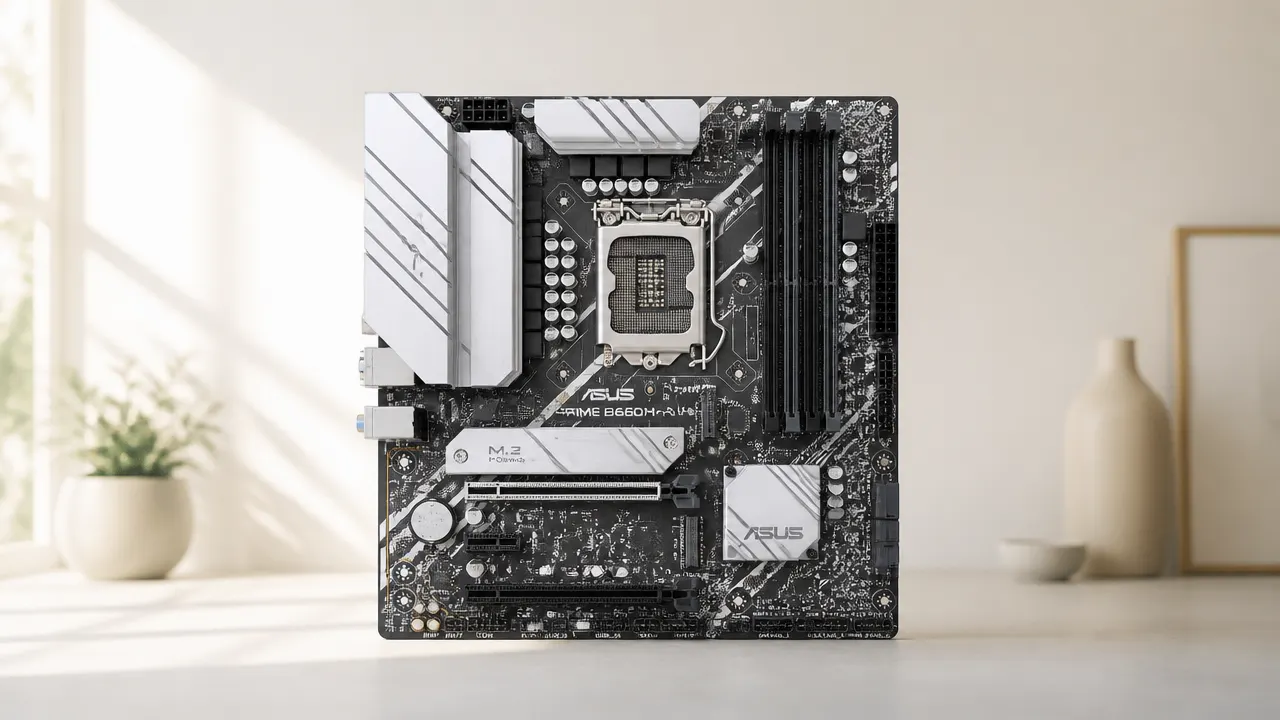
مادربرد ایسوس با چه پردازندهای سازگار است؟
مقدمه
انتخاب مادربرد و پردازنده اگر با دقت انجام نشود، حتی یک سیستم خوب هم از همان ابتدا با مشکل روبهرو میشود؛ گاهی پردازنده روی مادربرد نصب نمیشود، گاهی هم سیستم روشن میشود اما با پایداری یا کارایی مورد انتظار همراه نیست. به همین دلیل، شناخت سازگاری این دو قطعه قبل از خرید، برای هر کاربری که قصد بستن یا ارتقای سیستم دارد، ضروری است.
در میان برندهای مختلف، مادربرد ایسوس به دلیل تنوع مدلها و کاربردهای مختلف، گزینهای رایج برای کاربران مبتدی و حرفهای است. اما همین تنوع باعث میشود انتخاب پردازنده مناسب نیاز به دقت بیشتری داشته باشد؛ چون هر مادربرد فقط با پردازندههای مشخصی سازگار است و این سازگاری به سوکت، نسل پردازنده و برخی ویژگیهای فنی دیگر بستگی دارد.
در این مقاله بررسی میکنیم مادربرد ایسوس با چه پردازندهای سازگار است و هنگام انتخاب، به چه نکاتی باید توجه کنید تا خریدی دقیقتر و بدون دردسر داشته باشید.

انواع مادربردهای ایسوس
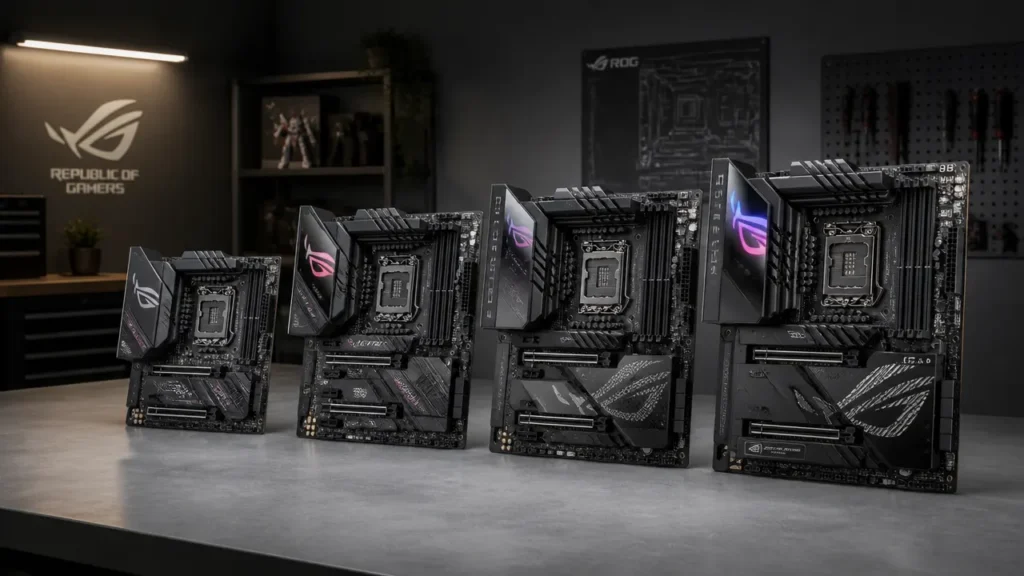
مادربردهای سری ROG
مادربردهای سری ROG ایسوس برای کاربرانی ساخته شدهاند که از سیستم خود انتظار کارایی بالا و امکانات پیشرفته دارند. این سری معمولاً برای گیمینگ جدی، اورکلاک و ساخت سیستمهای قدرتمند انتخاب میشود و در طراحی آنها روی کیفیت مدار تغذیه، خنککاری و امکانات جانبی دقت بیشتری شده است.
اگر پردازندهای قدرتمند انتخاب کردهاید و میخواهید در کنار آن از حافظه سریع، کارت گرافیک ردهبالا و تنظیمات دقیقتری استفاده کنید، ROG گزینه منطقیتری است. برای مثال، کسی که سیستم را برای بازی سنگین یا کارهای ترکیبی مثل تدوین و رندر میخواهد، معمولاً به سراغ این سری میرود. در چنین سیستمی حتی انتخاب قطعات جانبی هم مهم میشود؛ برای نمونه، هنگام انتخاب حافظه، مطالعهی راهنمای خرید رم کامپیوتر میتواند کمک کند تا ترکیب متعادلی بسازید.
مادربردهای سری TUF
سری TUF برای کاربرانی مناسب است که دوام، پایداری و استفاده طولانیمدت را در اولویت قرار میدهند. این مادربردها معمولاً ظاهر سادهتری دارند، اما در عمل برای استفاده روزمره، گیمینگ میانرده و سیستمهایی که قرار است ساعتهای زیادی روشن بمانند، انتخاب مطمئنی هستند.
اگر قصد دارید سیستمی جمع کنید که هم برای کار و هم برای بازی مناسب باشد، TUF اغلب تعادل خوبی بین قیمت، استحکام و امکانات فراهم میکند. این سری برای کاربریهایی مثل بازیهای آنلاین، کارهای اداری سنگین، آموزش مجازی یا حتی سیستم خانگی قدرتمند مناسب است. در این سطح، خیلی از کاربران به دنبال انتخابی هستند که در عین پایداری، هزینه را هم منطقی نگه دارد؛ بهخصوص وقتی بحث بستن یک سیستم متعادل مطرح باشد، مطالعهی راهنمای کامل خرید سیستم گیمینگ ۲۰۲۵ میتواند دید بهتری بدهد.
مادربردهای سری Prime
سری Prime بیشتر برای کاربرانی طراحی شده که به دنبال یک مادربرد ساده، کاربردی و سازگار با نیازهای عمومی هستند. این سری معمولاً برای کاربری اداری، خانگی، تولید محتوای سبک و سیستمهای اقتصادی انتخاب میشود و تمرکز آن بیشتر روی کارایی پایدار و نصب آسان است تا امکانات حرفهای.
Prime برای کسانی مناسب است که میخواهند یک مادربرد ایسوس قابلاعتماد داشته باشند، اما نیازی به ویژگیهای پیشرفته گیمینگ یا اورکلاک ندارند. اگر پردازندهی شما برای کارهای روزمره، وبگردی، نرمافزارهای اداری یا پروژههای سبک کافی است، این سری میتواند انتخابی منطقی باشد. در واقع، Prime بیشتر به درد کاربری میخورد که تعادل بین هزینه و نیاز واقعی را میخواهد، نه امکاناتی فراتر از مصرف روزانه.
سازگاری پردازنده با مادربرد
تعریف سازگاری پردازنده و مادربرد
سازگاری پردازنده و مادربرد یعنی اینکه CPU از نظر فیزیکی و فنی بتواند روی برد نصب شود و بدون مشکل شناسایی و اجرا شود. در عمل، فقط جا شدن قطعه روی برد کافی نیست؛ مادربرد باید از نظر نوع پردازنده، نسل آن و تنظیمات فریمور هم پشتیبانی لازم را داشته باشد. اگر این هماهنگی وجود نداشته باشد، سیستم ممکن است اصلاً روشن نشود یا بعد از روشن شدن، پردازنده را درست تشخیص ندهد.
برای انتخاب درست، باید قبل از خرید به مشخصات دقیق هر دو قطعه نگاه کنید. مثلا ممکن است یک پردازنده از نظر توان پردازشی برای کار شما مناسب باشد، اما با مادربردی که دارید همخوانی نداشته باشد. در چنین حالتی، حتی اگر سایر قطعات مثل رم و کارت گرافیک مناسب باشند، کل سیستم با مشکل راهاندازی روبهرو میشود. به همین دلیل، سازگاری در خرید مادربرد ایسوس فقط یک جزئیات فنی نیست؛ پایهی اصلی یک انتخاب مطمئن است.
نقش سوکت در سازگاری
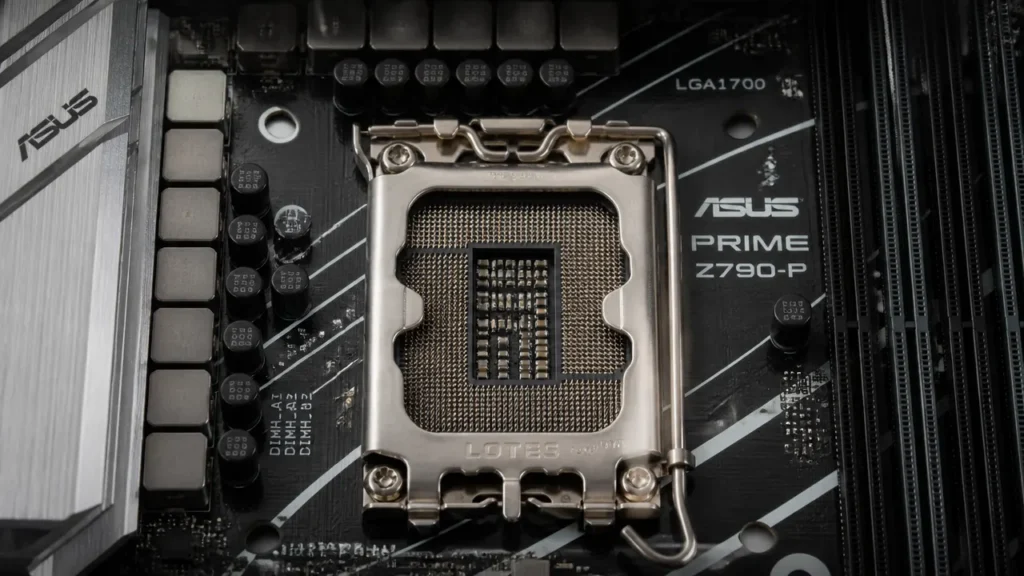
سوکت همان بخشی از مادربرد است که پردازنده روی آن قرار میگیرد و مهمترین عامل در سازگاری اولیه به شمار میآید. هر سوکت برای گروه مشخصی از پردازندهها طراحی شده و شکل ظاهری، تعداد پایهها یا چینش پینها در آن متفاوت است. به همین خاطر، یک پردازنده فقط روی سوکتی قرار میگیرد که برای آن ساخته شده باشد؛ وگرنه اصلاً نصب نخواهد شد.
مادربردهای ایسوس با سوکتهای مختلف عرضه میشوند و هر سوکت محدودهی مشخصی از پردازندهها را پشتیبانی میکند. برای نمونه، اگر پردازندهای مخصوص یک نسل خاص داشته باشید، باید مادربردی را انتخاب کنید که همان سوکت و همان خانوادهی پردازنده را پشتیبانی کند. در غیر این صورت، حتی اگر پردازنده از نظر ابعاد شبیه مدل دیگری باشد، سازگاری واقعی شکل نمیگیرد.
نکته مهم این است که سوکت فقط شروع ماجراست. بعد از تطابق سوکت، باید بررسی کنید که بایوس مادربرد هم از آن پردازنده پشتیبانی میکند یا نه. بنابراین هنگام انتخاب، نام سوکت و فهرست پردازندههای پشتیبانیشده را همزمان بررسی کنید تا بعدها با تعویض یا ارتقای قطعه روبهرو نشوید.
معرفی سوکتهای پردازنده
سوکت LGA
در سوکتهای LGA، پینها روی مادربرد قرار دارند و پردازنده فقط روی کنتاکتها مینشیند. این طراحی در بسیاری از مادربردهای ایسوس برای پردازندههای اینتل دیده میشود؛ یعنی اگر پردازندهی شما از خانوادهی اینتل باشد، باید دقیقاً همان سوکتی را انتخاب کنید که در مشخصات مادربرد آمده است. یک سوکت LGA سازگار، فقط به این معنا نیست که CPU روی برد جا میشود؛ بلکه باید با نسل پردازنده، چیپست و نسخهی BIOS هم همخوانی داشته باشد.
برای مثال، اگر کاربر بخواهد یک پردازندهی اینتل را روی مادربرد ایسوس نصب کند، کافی نیست فقط به «LGA بودن» توجه کند؛ باید مدل سوکت را بررسی کند تا پردازندهی موردنظر واقعاً پشتیبانی شود. این نکته مخصوصاً وقتی مهم است که قصد ارتقا دارید و میخواهید بدون تعویض کامل سیستم، فقط پردازنده را عوض کنید.
سوکت AM4
سوکت AM4 بیشتر برای پردازندههای AMD Ryzen شناخته میشود و سالها در مادربردهای مختلف ایسوس استفاده شده است. مزیت اصلی آن برای بسیاری از کاربران این است که طیف گستردهای از پردازندهها را پوشش میدهد؛ از مدلهای اقتصادی برای کارهای روزمره تا پردازندههای قویتر برای اجرای همزمان چند برنامه و کارهای سنگینتر. با این حال، سازگاری AM4 هم به مدل دقیق مادربرد و نسخهی BIOS وابسته است.
اگر مادربرد ایسوس شما AM4 باشد، باید قبل از خرید CPU به فهرست پشتیبانی پردازندهها نگاه کنید. دو پردازنده ممکن است هر دو Ryzen باشند، اما یکی روی برد شما نصب شود و دیگری نیاز به BIOS جدید یا حتی پشتیبانی نداشته باشد. بنابراین انتخاب درست، فقط انتخاب «AMD» نیست؛ انتخاب مدل دقیق پردازنده در کنار مدل مادربرد است.
سوکت TR4
سوکت TR4 برای پردازندههای ردهبالای AMD Threadripper طراحی شده است و با سوکتهای معمولی خانگی تفاوت دارد. این سوکت برای کاربرانی مناسب است که به توان پردازشی بالاتر، تعداد هستههای بیشتر و فضای کاری حرفهایتری نیاز دارند؛ مثل رندر، پردازشهای سنگین و کارهای تخصصی. به همین دلیل، TR4 را نباید با سوکتهای رایج AM4 یا LGA اشتباه گرفت، چون از نظر ابعاد، طراحی و کاربرد در سطح دیگری قرار دارد.
در انتخاب مادربرد ایسوس با سوکت TR4، باید به سازگاری کامل پردازنده و برد توجه کنید؛ چون این سوکت برای همهی کاربران نیست و فقط با پردازندههای مخصوص خودش کار میکند. اگر کاربری معمولی دارید، سراغ این سوکت رفتن منطقی نیست؛ اما اگر دقیقاً به سراغ Threadripper میروید، TR4 انتخابی تخصصی و متناسب با همان نیاز است.
نکتهی فنی مهم این است که سوکت فقط نقطهی شروع سازگاری است. همیشه باید سوکت، نسل پردازنده، چیپست و فهرست پشتیبانی مادربرد را با هم بررسی کنید. اگر این چهار مورد همراستا نباشند، ممکن است پردازنده نصب شود اما سیستم بالا نیاید یا عملکرد مورد انتظار را ندهد.
نکات انتخاب مادربرد
ملاحظات فنی
برای انتخاب مادربرد ایسوس فقط به نام سری آن نگاه نکنید؛ مهمترین معیار، سازگاری واقعی با پردازنده و نوع استفاده شماست. اول سوکت پردازنده را بررسی کنید، بعد نسل CPU، تعداد اسلاتهای رم، درگاههای ذخیرهسازی و امکاناتی مثل وایفای یا پشتیبانی از چند کارت توسعه. اگر قرار است سیستم را بعداً ارتقا دهید، مادربردی بگیرید که فضای کافی برای رم بیشتر و حافظه سریعتر داشته باشد.
همخوانی قطعات فقط روی کاغذ مهم نیست؛ باید در عمل هم تعادل داشته باشند. مثلاً اگر پردازندهای میانرده برای کارهای روزمره میگیرید، لازم نیست هزینهی زیادی برای مادربردی با امکانات بسیار پیشرفته پرداخت کنید. در انتخاب نهایی، بهتر است سراغ دستهبندی مادربردها بروید و ویژگیها را با نیاز واقعی خودتان تطبیق دهید. برای درک بهتر این هماهنگی، مطالعهی ستکردن قطعات بدون گلوگاه هم کمک میکند تا منابع سیستم متعادل بماند.
بودجه و قیمت
قیمت مادربردها معمولاً با امکانات، کیفیت ساخت و نوع چیپست تغییر میکند. مادربردهای اقتصادی برای کاربری ساده مناسباند و بیشتر روی نیازهای پایه تمرکز دارند، در حالی که مدلهای گرانتر معمولاً گزینههای بیشتری برای ارتقا، خنککاری بهتر و اتصالات متنوعتر ارائه میدهند. بنابراین ارزانترین انتخاب همیشه بهصرفهترین نیست، همانطور که گرانترین مدل هم برای همه لازم نیست.
برای مثال، اگر فقط یک سیستم اداری یا خانگی میخواهید، پرداخت هزینهی اضافه برای قابلیتهایی که استفاده نمیکنید منطقی نیست. اما اگر قصد دارید در آینده رم، حافظه یا قطعات جانبی بیشتری اضافه کنید، بهتر است کمی بیشتر هزینه کنید تا بعداً مجبور به تعویض کامل مادربرد نشوید. مقایسهی قیمت و کیفیت باید بر اساس دوام، امکانات و تناسب با پردازنده انجام شود، نه فقط ظاهر یا نام محصول.
نیازهای کاربر
نیاز هر کاربر مسیر انتخاب را عوض میکند. کاربر مبتدی معمولاً به مادربردی نیاز دارد که نصب سادهتری داشته باشد و برای استفادهی روزانه دردسر ایجاد نکند. در مقابل، کاربر حرفهای بیشتر به سراغ مدلی میرود که درگاههای بیشتری داشته باشد و دستش را برای ارتقا باز بگذارد.
اگر استفادهی شما به بازی، رندر یا کارهای سنگین نزدیک است، انتخاب مادربرد باید با دقت بیشتری انجام شود تا پردازنده و سایر قطعات در کنار هم بهترین عملکرد را بدهند. برای کاربر خانگی، یک مدل متعادل با امکانات ضروری کافی است؛ اما برای کسی که مرتب قطعات را تغییر میدهد، مادربردی با انعطافپذیری بیشتر ارزش بالاتری دارد. به همین دلیل، بهترین مادربرد ایسوس لزوماً قویترین مدل نیست، بلکه مدلی است که دقیقاً با نیاز شما هماهنگ باشد.
تفاوت بین مادربردها
مادربردهای ATX و Micro-ATX
مادربردهای ATX معمولاً فضای بیشتری برای اسلاتها، درگاهها و خنکسازی بهتر در اختیار میگذارند. اگر بخواهید چند کارت توسعه، حافظه بیشتر یا تجهیزات جانبی متنوعتری نصب کنید، این فرمفکتور دست شما را بازتر میگذارد. به همین دلیل، برای کاربرانی که بعدها احتمال ارتقا را در نظر دارند، گزینهای مناسبتر است.
در مقابل، Micro-ATX کوچکتر و جمعوجورتر است و برای کیسهای محدود یا سیستمهای سادهتر انتخاب راحتتری به شمار میآید. این نوع مادربرد معمولاً برای کاربری روزمره، اداری یا سیستمهایی که قرار نیست قطعات زیادی به آنها اضافه شود، منطقیتر است. برای مثال، اگر یک سیستم خانگی با یک کارت گرافیک، یک SSD و چند قطعه اصلی میخواهید، Micro-ATX میتواند نیاز شما را بدون اشغال فضای اضافه برآورده کند.
در انتخاب بین این دو، فقط اندازه را نبینید. تعداد اسلاتها، موقعیت پورتها، امکانات ارتقا و هماهنگی با کیس هم اهمیت دارند. گاهی یک مادربرد کوچکتر، برای نیاز واقعی شما بهتر از مدلی بزرگتر و گرانتر عمل میکند.
مادربردهای Gaming و Workstation
مادربردهای Gaming بیشتر برای پایداری در فشار بالا، پشتیبانی از قابلیتهای مخصوص بازی و مدیریت بهتر قطعاتی مثل کارت گرافیک و حافظه طراحی میشوند. این مدلها معمولاً برای کاربریهایی مناسباند که سرعت پاسخگویی، نصب قطعات قدرتمند و استفاده طولانیمدت زیر بار برایشان مهم است.
در مقابل، مادربردهای Workstation روی ثبات، قابلیت اطمینان و پشتیبانی از کارهای سنگین و مداوم تمرکز دارند. اگر با رندرینگ، تدوین، شبیهسازی یا نرمافزارهای حرفهای سروکار دارید، این دسته معمولاً انتخاب جدیتری است. تفاوت اصلی این دو گروه فقط در ظاهر یا نام نیست؛ نوع استفاده تعیین میکند کدامیک برای شما مناسبتر است.
در انتخاب بین انواع مادربرد، باید اول نوع کاربری خود را مشخص کنید. اگر بازی و ارتقای تدریجی اولویت شماست، سراغ مدلهای Gaming بروید. اگر ثبات در پروژههای طولانی و پردازش سنگین مهمتر است، Workstation منطقیتر خواهد بود. همچنین همیشه سازگاری مادربرد ایسوس با پردازنده، کیس و قطعاتی که از قبل دارید را بررسی کنید تا انتخاب نهایی فقط بر اساس عنوان محصول نباشد.
نکات نصب و راهاندازی
روشهای نصب پردازنده
برای نصب درست پردازنده روی مادربرد ایسوس، اول باید سوکت را با مدل پردازنده هماهنگ کنید و از باز بودن قفل سوکت مطمئن شوید. پردازنده را فقط از لبهها بگیرید؛ تماس دست با پایهها یا پینها میتواند هم به قطعه آسیب بزند و هم نصب را دشوار کند. روی بدنهی پردازنده و سوکت معمولاً یک علامت گوشهدار یا مثلث کوچک وجود دارد؛ همین نشانه را برای همراستا کردن دو قطعه مبنا قرار دهید.
پردازنده باید بدون فشار اضافی در جای خود بنشیند. اگر قطعه بهراحتی پایین نمیرود، آن را نچرخانید و زور وارد نکنید؛ احتمالاً جهت قرارگیری درست نیست یا سوکت با آن مدل سازگار نیست. بعد از جا افتادن کامل، اهرم قفل سوکت را ببندید تا پردازنده ثابت شود. در مرحلهی بعد، خمیر حرارتی و خنککننده را مطابق راهنمای همان مدل نصب کنید تا انتقال حرارت بهدرستی انجام شود.
برای نمونه، اگر کاربر پردازنده را کمی کج بگذارد و با فشار درِ سوکت را ببندد، ممکن است سیستم روشن نشود یا در اولین راهاندازی خطای سختافزاری بدهد. چنین مشکلی معمولاً از نصب نادرست، نه از خرابی قطعات، ایجاد میشود.
نکات ایمنی در نصب
پیش از هر کاری، سیستم را از برق جدا کنید و چند ثانیه دکمه پاور را فشار دهید تا برق باقیمانده تخلیه شود. بهتر است روی سطح خشک و بدون الکتریسیته ساکن کار کنید و از لمس بخشهای فلزی بدون نیاز خودداری کنید. اگر دستبند ضدالکتریسیته ساکن دارید، استفاده از آن انتخاب مطمئنی است.
خمیر حرارتی را بیش از حد نزنید؛ مقدار زیاد آن میتواند اطراف سوکت پخش شود و تمیزکاری را سخت کند. همچنین قبل از بستن کامل خنککننده، مطمئن شوید سطح تماس صاف و یکنواخت است. فشار نامتوازن در فن یا هیتسینک ممکن است باعث کاهش کارایی خنکسازی شود.
پس از نصب، کابلهای برق پردازنده را دوباره بررسی کنید و مطمئن شوید هیچ جسم فلزی یا پیچ اضافهای روی برد باقی نمانده است. اگر در هر مرحله حس کردید قطعهای با فشار غیرعادی جا نمیخورد، کار را متوقف کنید و دوباره سوکت و جهت پردازنده را بررسی کنید؛ عجله در این مرحله بیشتر از خطاهای دیگر به مادربرد آسیب میزند.
پشتیبانی فنی و مشاوره
نحوه دریافت پشتیبانی از ایسوس
اگر درباره سازگاری مادربرد ایسوس با پردازندهی خود مطمئن نیستید، بهترین کار این است که از مسیرهای رسمی پشتیبانی اقدام کنید. معمولاً میتوانید مشخصات دقیق مدل مادربرد را از روی جعبه، برچسب روی خود برد یا داخل BIOS/UEFI پیدا کنید و همان اطلاعات را برای بررسی به کار ببرید. وقتی مدل دقیق را داشته باشید، پشتیبانی فنی میتواند دربارهی سوکت، نسل پردازنده و حتی نیاز احتمالی به بهروزرسانی BIOS راهنماییتان کند.
در عمل، اگر مثلاً یک پردازندهی جدید خریدهاید و نمیدانید روی مادربرد فعلی نصب میشود یا نه، باید مدل مادربرد و مدل پردازنده را همزمان اعلام کنید. این کار از حدسزدن جلوگیری میکند و احتمال خرید اشتباه را پایین میآورد. اگر برد هنوز در گارانتی باشد، بررسی وضعیت خدمات پس از فروش هم اهمیت دارد؛ چون بعضی مشکلات سختافزاری بهتر است توسط مرکز مجاز رسیدگی شوند، نه با آزمونوخطا در خانه.
منابع آنلاین و مشاوره
برای بررسی اولیه، منابع آنلاین رسمی و راهنماهای فنی بهترین نقطه شروعاند. در این منابع معمولاً مشخصات هر مدل مادربرد، نوع سوکت، پشتیبانی از نسلهای مختلف پردازنده و گاهی فهرست سازگاری پردازندهها درج میشود. همین اطلاعات برای تصمیمگیری اولیه کافی است و کمک میکند پیش از خرید، گزینههای ناسازگار را کنار بگذارید.
فرومهای فنی و انجمنهای کاربری هم میتوانند مفید باشند، بهشرطی که پاسخها را با احتیاط بررسی کنید. بهتر است تجربهی کاربران دیگر را با اطلاعات رسمی تطبیق دهید؛ چون یک نتیجهی موفق روی یک سیستم، لزوماً برای همهی مدلها قابل تعمیم نیست. برای مثال، ممکن است کاربری نوشته باشد پردازندهای خاص روی یک مادربرد نصب شده، اما اگر نسخهی BIOS او متفاوت بوده باشد، همان نتیجه برای سیستم شما تکرار نشود. پس در کنار مشاورهی کاربران، همیشه مشخصات دقیق و منابع رسمی را مبنا قرار دهید.
سوالات متداول
مادربرد ایسوس با چه پردازندههایی سازگار است؟جمعبندی
اگر بخواهیم مهمترین نکتهها را خلاصه کنیم، انتخاب مادربرد ایسوس فقط به نام برند وابسته نیست؛ باید سوکت پردازنده، نسل CPU و نیاز واقعی سیستم را کنار هم ببینید. یک انتخاب درست زمانی شکل میگیرد که مادربرد و پردازنده از نظر فنی با هم هماهنگ باشند، وگرنه حتی سختافزارهای خوب هم کنار هم عملکرد مطلوبی نخواهند داشت. بنابراین پیش از خرید، مشخصات پردازنده را دقیق بررسی کنید و با مدل مادربرد تطبیق دهید.
اگر میخواهید خرید را با اطمینان بیشتری انجام دهید، بررسی محصولات مادربرد ایسوس در systeman.ir میتواند شروع خوبی باشد. در این فروشگاه، میتوانید مدلهای مختلف را کنار هم ببینید و بر اساس نیاز کاری یا خانگی خود، گزینه مناسبتر را انتخاب کنید. برای اینکه انتخاب نهایی شما با سیستم فعلیتان سازگار باشد، بهتر است قبل از ثبت سفارش، مشخصات فنی را با دقت بخوانید یا از مشاوره فروش کمک بگیرید. به این ترتیب، خریدی آگاهانهتر خواهید داشت.