

علائم خرابی اس اس دی چیست؟
مقدمه
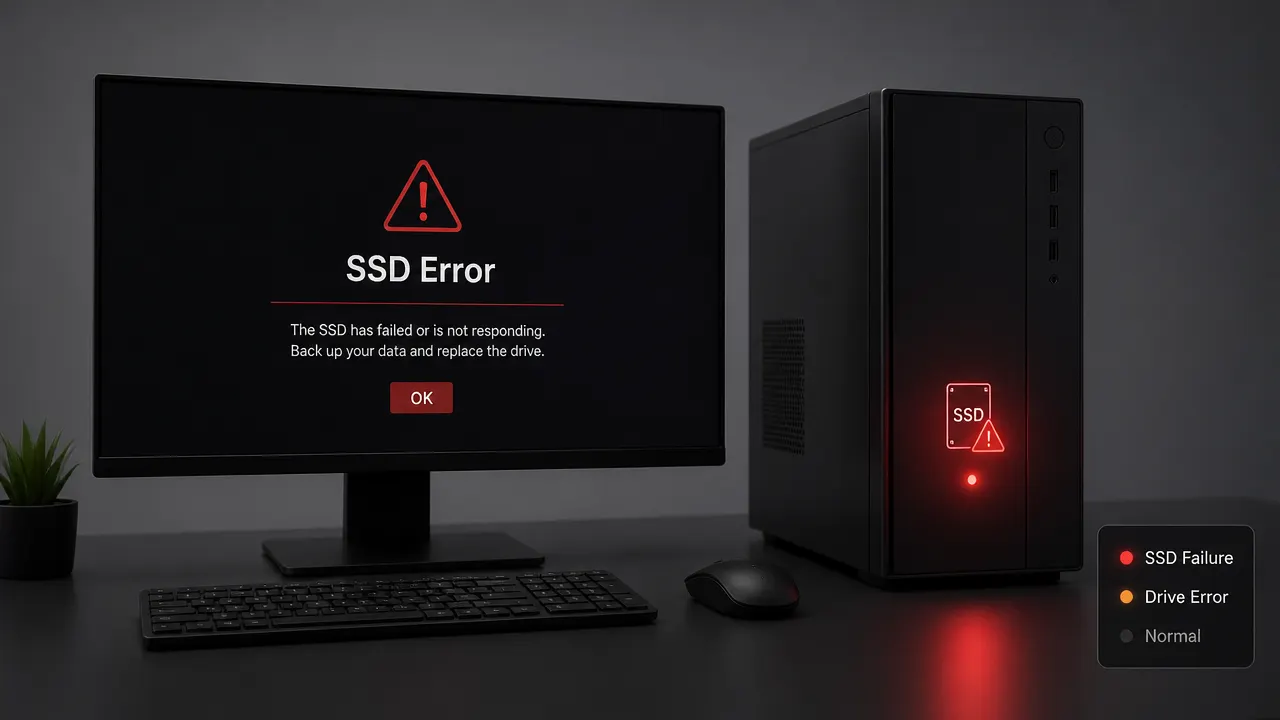
کند شدن ناگهانی سیستم، تأخیر در باز شدن برنامهها یا ناپدید شدن بعضی فایلها میتواند اولین نشانههای یک مشکل جدی در حافظه ذخیرهسازی باشد. در میان قطعات کامپیوتر، SSD نقش مهمی در سرعت اجرای ویندوز، بارگذاری نرمافزارها و پاسخگویی کلی سیستم دارد؛ به همین دلیل، خرابی آن فقط یک ایراد ساده نیست و میتواند روی کار روزمره، پروژههای کاری و حتی اطلاعات شخصی شما اثر بگذارد.
شناخت علائم خرابی اس اس دی کمک میکند قبل از از دست رفتن دادهها، مشکل را جدی بگیرید و برای بررسی یا پشتیبانگیری اقدام کنید. در ادامه میبینید SSD سالم چه رفتاری دارد، چه نشانههایی به خرابی نزدیک میشود و چرا باید این هشدارها را زودتر تشخیص داد.

علائم عمومی خرابی اس اس دی
کاهش سرعت سیستم
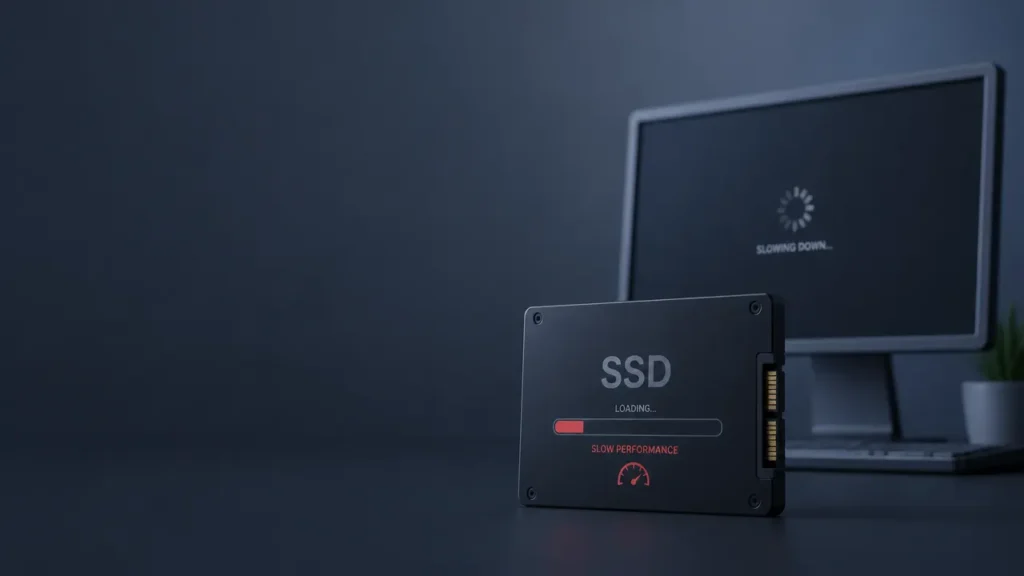
وقتی اس اس دی رو به خرابی میرود، معمولاً اولین نشانه را در سرعت سیستم میبینید. روشن شدن ویندوز، باز شدن پوشهها، جابهجایی فایلها یا اجرای نرمافزارها ناگهان بیشتر از قبل طول میکشد. این کندی معمولاً ثابت و قابلتکرار است؛ یعنی فقط در یک برنامه خاص دیده نمیشود، بلکه در چند کار مختلف خودش را نشان میدهد.
اگر قبلاً یک فایل حجیم را سریع کپی میکردید و حالا همان کار بهطور غیرعادی طول میکشد، باید به وضعیت SSD شک کنید. گاهی سیستم ظاهراً بالا میآید، اما در عمل با مکثهای کوتاه، هنگ کردنهای پراکنده یا دیر پاسخ دادن پنجرهها روبهرو میشوید. این رفتارها همیشه به خرابی کامل منتهی نمیشوند، اما از علائم خرابی اس اس دی در مراحل اولیه هستند و ارزش بررسی دارند.
خطاهای مکرر در بارگذاری برنامهها
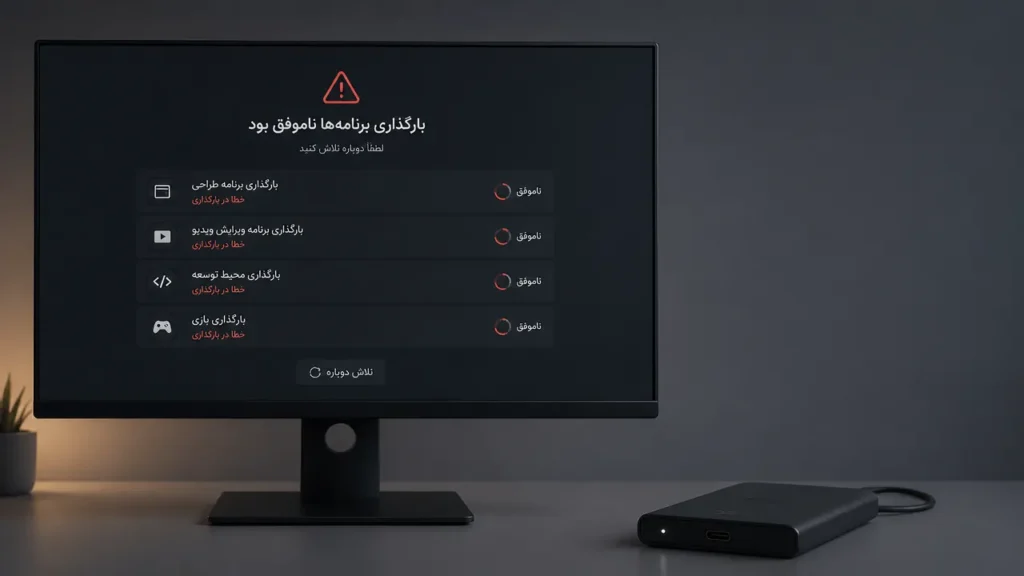
نشانه بعدی، خطاهای تکراری هنگام باز کردن برنامهها یا فایلهاست. ممکن است یک نرمافزار مدام ارور بدهد، فایل پروژه باز نشود، یا سیستم پیام دهد که فایل آسیب دیده است. اگر این خطاها بعد از نصب دوباره برنامه یا ریاستارت سیستم هم ادامه پیدا کنند، مشکل میتواند از خود SSD باشد، نه از نرمافزار.
برای مثال، کاربری ممکن است هر روز یک فایل طراحی را از روی SSD باز کند، اما ناگهان همان فایل با پیام خرابی باز نشود یا برنامه در مرحله لود متوقف بماند. وقتی این مشکل فقط برای یک فایل اتفاق نمیافتد و با فایلها و برنامههای دیگر هم تکرار میشود، احتمال وجود بدسکتور منطقی، خطای کنترلر یا ناپایداری حافظه بیشتر میشود. تکرار این خطاها را نباید نادیده گرفت، چون میتواند پیشدرآمد از دست رفتن داده باشد.
عدم شناسایی SSD توسط BIOS
اگر BIOS یا UEFI اصلاً SSD را نمیشناسد، موضوع جدیتر از کندی یا خطای نرمافزاری است. در این حالت، سیستم نمیتواند از آن بوت شود و گاهی نام درایو در فهرست دستگاههای ذخیرهسازی هم دیده نمیشود. این وضعیت ممکن است یکبار بهدلیل اتصال نامناسب رخ دهد، اما اگر با بررسی کابل و پورت هم مشکل باقی بماند، احتمال خرابی سختافزاری بالاست.
وقتی SSD در BIOS نمایش داده نمیشود، معمولاً دیگر با یک تنظیم ساده در ویندوز حل نمیشود. این نشانه را باید جدی بگیرید، چون یعنی ارتباط سیستم با درایو در سطح پایه دچار مشکل شده است. در چنین شرایطی، اولویت اصلی حفظ دادهها و بررسی سریعتر دستگاه است، نه ادامه استفاده عادی از آن.
دلایل خرابی اس اس دی
استفاده نادرست و عدم نگهداری مناسب
استفاده نادرست یکی از رایجترین علتهای خرابی اس اس دی است. وقتی درایو را مدام با ظرفیت نزدیک به پر، بدون فضای آزاد کافی و بدون توجه به سلامت سیستم استفاده میکنید، کنترلر فرصت کافی برای مدیریت دادهها و جابهجایی بلوکها ندارد. این وضعیت در کارهای روزمره شاید فوری خودش را نشان ندهد، اما بهمرور میتواند باعث کندی، خطا در ذخیرهسازی و ناپایداری عملکرد شود.
بیاحتیاطی در حملونقل هم مهم است. اگر لپتاپ مرتب ضربه بخورد یا سیستم در حال نوشتن داده ناگهان خاموش شود، احتمال آسیب به ساختار دادهها بیشتر میشود. برای مثال، کاربری که هنگام انتقال فایلهای حجیم، سیستم را با فشار دکمه خاموش میکند، ممکن است بعداً با فایلهای ناقص یا خطاهای خواندن روبهرو شود.
مشکلات حرارتی و تغذیه نادرست
حرارت بالا عمر SSD را کم میکند. وقتی تهویه کیس ضعیف باشد، فنها گردوغبار گرفته باشند یا درایو در فضای بسته و گرم کار کند، دمای قطعات داخلی بالا میرود و فشار بیشتری به حافظه و کنترلر وارد میشود. این مشکل در سیستمهایی که ساعات طولانی روشن میمانند، بیشتر خودش را نشان میدهد.
تغذیه ناپایدار هم نقش مهمی دارد. نوسان برق، پاور بیکیفیت یا قطعووصلیهای مکرر میتوانند به درایو آسیب بزنند و باعث شوند SSD بهدرستی پاسخ ندهد. در عمل، ممکن است کاربر فقط متوجه شود سیستم گاهی در شناسایی درایو تأخیر دارد یا هنگام ذخیره فایل، خطا رخ میدهد. استفاده از منبع تغذیه مطمئن و جلوگیری از خاموشی ناگهانی، این ریسک را کمتر میکند.
خرابیهای سختافزاری و نرمافزاری
گاهی مشکل از خود قطعات داخلی SSD است؛ مثل خرابی کنترلر، فرسودگی حافظه فلش یا نقص در مدارهای داخلی. در این حالت، درایو ممکن است ناگهان از دسترس خارج شود، در BIOS شناسایی نشود یا رفتارهای نامنظم نشان دهد. این نوع خرابی معمولاً با علائم پراکنده شروع میشود و بعد شدت میگیرد.
از طرف دیگر، خطاهای نرمافزاری هم میتوانند SSD را دچار مشکل کنند. اختلال در فریمور، ناسازگاری درایورها یا آسیبدیدگی ساختار فایلها گاهی باعث میشود کاربر تصور کند درایو خراب شده، در حالی که ریشه مشکل در نرمافزار یا تنظیمات سیستم است. به همین دلیل، تشخیص درست اهمیت دارد؛ چون یک خطای نرمافزاری ممکن است با بهروزرسانی یا بررسی تخصصی برطرف شود، اما خرابی سختافزاری معمولاً به اقدام جدیتر نیاز دارد.
روشهای تست اس اس دی
استفاده از نرمافزارهای مخصوص
برای روشهای تست اس اس دی، نرمافزارهای مخصوص یکی از دقیقترین گزینهها هستند، چون اطلاعاتی فراتر از ظاهر سیستم در اختیار شما میگذارند. این ابزارها معمولاً وضعیت کلی درایو، دمای کاری، خطاهای ثبتشده و در برخی موارد سلامت تقریبی حافظه را نشان میدهند. اگر SSD شما گاهی ناپدید میشود، دیر بالا میآید یا در انتقال فایلهای حجیم مکثهای غیرعادی دارد، این نرمافزارها میتوانند نشانههای اولیه را بهتر آشکار کنند.
نکته مهم این است که فقط به یک عدد یا یک عبارت کلی اکتفا نکنید. بهتر است چند بخش را کنار هم ببینید: آیا خطای خواندن و نوشتن ثبت شده؟ آیا دما در زمان کار سنگین بالا میرود؟ آیا وضعیت درایو نسبت به دفعه قبل بدتر شده است؟ برای مثال، اگر کاربر متوجه شود SSD هنگام کپی گرفتن از یک پوشه بزرگ مدام کند و سپس دوباره عادی میشود، گزارش نرمافزار میتواند کمک کند بفهمد مشکل از خود درایو است یا از کابل و اتصال.
تست با استفاده از سیستمعامل
سیستمعامل هم میتواند بسیاری از مشکلات SSD را نشان دهد، حتی اگر هنوز درایو بهطور کامل از کار نیفتاده باشد. تأخیر در بوت، هنگ کردن هنگام باز کردن فایلها، خطای ناگهانی هنگام ذخیرهسازی یا انتقال داده، و حتی ظاهر شدن پیامهای مربوط به دیسک در فایلهای گزارش سیستم، از نشانههایی هستند که باید جدی گرفته شوند.
در عمل، اگر ویندوز یا سیستمعامل شما چند بار پشت سر هم برای شناسایی درایو زمان بیشتری صرف کند، یا یک پوشه معمولی بدون دلیل باز نشود، این رفتارها را نباید به شلوغی سیستم نسبت دهید. بهتر است همان زمان فایلهای مهم را جابهجا کنید و بعد بررسی دقیقتری انجام دهید. سیستمعامل معمولاً مشکلاتی مثل بدسکتورهای منطقی، خطاهای فایلسیستمی یا قطعووصلشدن لحظهای درایو را بهخوبی آشکار میکند.
بررسی وضعیت سلامت SSD
بررسی وضعیت سلامت SSD بیشتر از تشخیص لحظهای خطا اهمیت دارد، چون به شما کمک میکند قبل از خرابی جدی، نشانههای هشدار را ببینید. اگر وضعیت سلامت رو به کاهش باشد، هنوز ممکن است درایو کار کند، اما زمان مناسبی برای بیتفاوتی نیست. در این مرحله بهتر است از اطلاعات مهم نسخه پشتیبان بگیرید و استفاده سنگین از درایو را کاهش دهید.
این بررسی زمانی مفیدتر میشود که بهصورت دورهای انجام شود، نه فقط وقتی مشکل آشکار شده است. برای نمونه، اگر یک SSD در لپتاپ کاری شما هنوز بالا میآید اما سرعت باز شدن پروژهها نسبت به قبل پایین آمده و در گزارش سلامت هم کاهش دیده میشود، باید آن را یک هشدار واقعی بدانید. چنین بررسیهایی کمک میکند پیش از قطع کامل درایو، برای تعویض یا انتقال اطلاعات تصمیم بگیرید.
مقایسه اس اس دی با هارد دیسک
سرعت و عملکرد
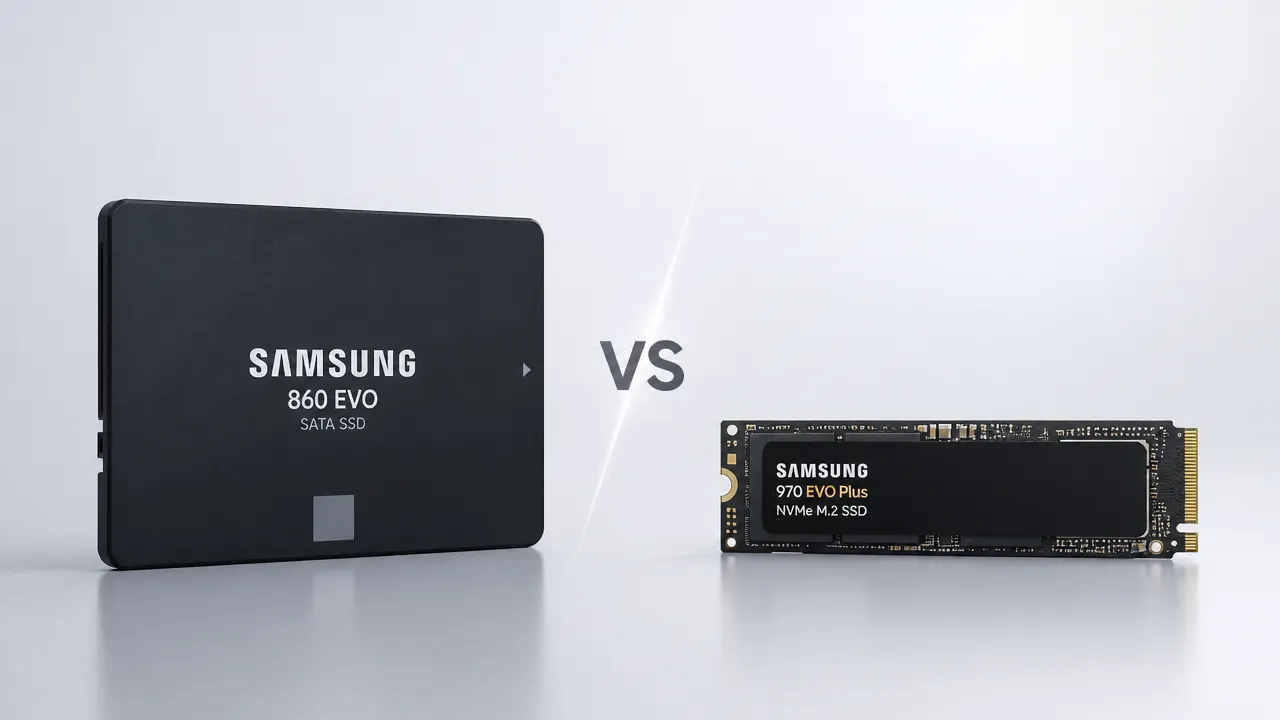
SSD و هارد دیسک هر دو برای ذخیرهسازی داده به کار میروند، اما رفتارشان در استفاده روزمره یکسان نیست. SSD معمولاً فایلها، برنامهها و سیستمعامل را سریعتر بارگذاری میکند، چون برای خواندن و نوشتن داده به حرکت مکانیکی وابسته نیست. در عمل، این تفاوت را هنگام روشن شدن لپتاپ، باز شدن نرمافزارهای سنگین یا کپیکردن فایلهای بزرگ بهخوبی حس میکنید.
در هارد دیسک، هد مکانیکی باید روی دیسک بچرخد و اطلاعات را بخواند؛ همین موضوع باعث میشود تأخیر بیشتری داشته باشد. اگر کار شما با چند برنامه همزمان، ویرایش فایلهای حجیم یا جابهجایی مداوم داده همراه است، SSD تجربه روانتری میدهد. برای مثال، کاربری که هر روز با فایلهای گرافیکی کار میکند، معمولاً تفاوت سرعت را در باز شدن پروژهها و ذخیرهسازی نسخههای جدید کاملاً متوجه میشود.
دوام و عمر مفید
از نظر دوام، SSDها معمولاً در برابر ضربه و جابهجایی مقاومتر از هارد دیسکها هستند، چون قطعه مکانیکی متحرک ندارند. این ویژگی برای لپتاپهایی که زیاد حمل میشوند اهمیت زیادی دارد. اگر دستگاه از روی میز بیفتد یا مدام در کیف جابهجا شود، هارد دیسک بیشتر در معرض آسیب فیزیکی قرار میگیرد.
البته دوام SSD به نوع استفاده هم وابسته است و با نوشتن مداوم داده، فرسوده میشود. با این حال در استفاده عادی خانگی یا اداری، بسیاری از کاربران SSD را انتخاب میکنند تا هم سرعت بیشتری داشته باشند و هم نگرانی کمتری از آسیب ناشی از تکانهای ناگهانی. در مقابل، هارد دیسک بیشتر برای سیستمهایی مناسب است که ثابت میمانند و جابهجایی کمی دارند.
قیمت و ظرفیت
تفاوت مهم دیگر در قیمت و ظرفیت است. SSDها معمولاً در مقایسه با ظرفیت ذخیرهسازی، قیمت بالاتری دارند؛ به همین دلیل اگر بخواهید فضای زیادی برای آرشیو فیلم، عکس یا بکاپ نگه دارید، هارد دیسک هنوز گزینه اقتصادیتری محسوب میشود.
در عمل، بسیاری از کاربران ترکیبی از هر دو را انتخاب میکنند: SSD برای نصب ویندوز، نرمافزارها و فایلهای پرکاربرد، و هارد دیسک برای نگهداری حجم بالای داده. این انتخاب به شما کمک میکند هم سرعت سیستم را حفظ کنید و هم برای ذخیرهسازی طولانیمدت، هزینه کمتری بپردازید. اگر اولویت شما اجرای سریعتر برنامههاست، SSD ارزش بیشتری دارد؛ اما اگر فضای زیاد با بودجه محدود میخواهید، هارد دیسک هنوز قابلتوجه است.
نکات نگهداری از اس اس دی
استفاده از منابع تغذیه مطمئن
منبع تغذیه ضعیف یا ناپایدار فقط روی روشنشدن سیستم اثر نمیگذارد؛ نوسان ولتاژ میتواند به SSD هم فشار وارد کند و در طول زمان باعث خطاهای خواندن و نوشتن یا شناسایی نشدن درایو شود. اگر سیستم شما هنگام روشن شدن خاموش و روشن میشود، یا با تغییر بار ناگهان ریست میکند، این وضعیت برای SSD خوشایند نیست و باید جدی گرفته شود.
برای حفظ سلامت SSD، بهتر است از پاور متناسب با توان واقعی سیستم استفاده کنید و اتصال برق را هم چک کنید. در سیستمهای خانگی و کاری، همین جزئیات ساده از خرابیهای تدریجی جلوگیری میکنند. اگر در حال ارتقای سیستم هستید، هماهنگی قطعات اهمیت زیادی دارد؛ در این زمینه مطالعهی راهنمای ستکردن قطعات کمک میکند انتخابی متعادلتر داشته باشید.
نصب صحیح و مناسب
نصب SSD باید محکم، بدون فشار اضافی و با کابل یا اسلات سالم انجام شود. اتصال شل، خمشدن کابل، یا جا نرفتن کامل در شیار مادربرد میتواند باعث قطع و وصل شدن درایو شود؛ مشکلی که گاهی کاربر آن را بهاشتباه خرابی کامل SSD تصور میکند. اگر بعد از جابهجایی کیس یا ارتقا، سیستم دیرتر بالا میآید یا درایو بعضی وقتها دیده نمیشود، اول سراغ همین بخش بروید.
در نصبهای داخل کیس، تهویه و جایگیری درست هم مهم است. SSD گرمای زیادی مثل برخی قطعات تولید نمیکند، اما قرار گرفتن در فضای بسته و شلوغ، بهخصوص کنار کابلکشی نامنظم، بررسی و دسترسی بعدی را سخت میکند. برای تعویض یا تهیه قطعه جایگزین، سیستمان به نشانی systeman.ir بهعنوان فروش آنلاین قطعات کامپیوتر و تجهیزات شبکه میتواند منبع خرید مناسب باشد.
پشتیبانگیری منظم از دادهها
حتی اگر همه نکات نگهداری را رعایت کنید، باز هم خرابی ناگهانی SSD ممکن است رخ بدهد. به همین دلیل پشتیبانگیری منظم مهمترین عادت برای کاهش خسارت است. فایلهای کاری، عکسها، پروژهها و اسناد مهم را فقط روی یک درایو نگه ندارید؛ مخصوصاً اگر SSD محل نصب ویندوز و نرمافزارهای اصلی شماست.
یک روش ساده این است که پوشههای مهم را در بازههای ثابت روی هارد خارجی، حافظه دیگر یا فضای امن ذخیره کنید. مثلاً اگر روی لپتاپ با SSD کار میکنید و نشانههایی مثل کندی ناگهانی یا خطای ذخیرهسازی میبینید، داشتن نسخه پشتیبان باعث میشود قبل از بدتر شدن وضعیت، دادهها را منتقل کنید. اگر بعد از بررسی به این نتیجه رسیدید که SSD باید تعویض شود، systeman.ir میتواند برای تهیه قطعه جایگزین در دسترس شما باشد؛ همین حالا هم میتوانید برای انتخاب و خرید مناسبتر سر بزنید.
زمان مناسب برای تعویض اس اس دی
تشخیص علائم خرابی
وقتی علائم خرابی اس اس دی را میبینید، زمان تعویض را باید بر اساس شدت و تکرار نشانهها تعیین کنید، نه فقط بر اساس سن دستگاه. اگر خطاهای خواندن و نوشتن مدام تکرار میشوند، فایلها ناقص باز میشوند، یا سیستم بعد از هر چند بار روشن و خاموش شدن دوباره همان مشکل را نشان میدهد، احتمالاً SSD دیگر برای استفاده روزمره قابلاعتماد نیست.
در این مرحله، یک مثال ساده کمک میکند: اگر برای باز کردن یک پوشه کاری هر بار با تأخیر طولانی، پیام خطا یا ناپدید شدن فایلها روبهرو میشوید، ادامه استفاده میتواند ریسک از دست رفتن اطلاعات را بیشتر کند. در چنین شرایطی، تعویض SSD معمولاً منطقیتر از ادامه آزمونوخطاست، چون مشکل فقط سرعت پایین نیست؛ پایداری خودِ حافظه زیر سؤال رفته است.
بررسی عمر مفید SSD
عمر مفید SSD فقط به تعداد سالهای استفاده بستگی ندارد. نوع کاربری، میزان نوشتن اطلاعات، دمای محیط و کیفیت نگهداری هم در تصمیمگیری نقش دارند. یک SSD که برای ذخیرهسازی فایلهای سنگین، ویرایش ویدئو یا نصب و حذف مکرر برنامهها استفاده شده، معمولاً فشار بیشتری را تحمل کرده است تا درایوی که فقط برای کارهای سبک به کار میرود.
برای تشخیص زمان تعویض، باید به الگوی رفتار درایو نگاه کنید. اگر مشکلات تازه شروع شدهاند و هنوز محدود و پراکندهاند، شاید بررسی و پشتیبانگیری کافی باشد. اما وقتی نشانهها ثابت میمانند یا بدتر میشوند، حتی اگر SSD هنوز روشن شود، ادامه استفاده از آن تصمیم امنی نیست. در عمل، عمر مفید زمانی به پایان نزدیک میشود که اعتماد به ذخیرهسازی را از دست بدهید.
مقایسه هزینه تعمیر و تعویض
در بسیاری از موارد، مقایسه هزینه تعمیر و تعویض نشان میدهد تعویض SSD انتخاب منطقیتری است. چون خرابی SSD اغلب با تعمیر ساده و قطعی برطرف نمیشود و اگر هم بازیابی اطلاعات یا بررسی تخصصی لازم باشد، ممکن است هزینه و زمان بیشتری نسبت به خرید یک درایو جدید داشته باشد.
اگر SSD روی سیستم کاری یا خانگی شما اطلاعات مهمی نگه میدارد، فقط به قیمت خودِ قطعه نگاه نکنید. هزینه توقف کار، از دست رفتن فایلها و دردسرهای بعدی هم مهم است. برای نمونه، وقتی یک لپتاپ بهدلیل خرابی SSD مدام بالا نمیآید، ممکن است پرداخت هزینه برای تعویض، از تکرار خرابی و صرف وقت برای رفع موقت مشکل بسیار بهصرفهتر باشد. در نتیجه، هر وقت نشانهها پایدار شدند و ریسک دادهها بالا رفت، تعویض معمولاً انتخاب مطمئنتری است.
سوالات متداول
چگونه میتوانیم از خرابی اس اس دی جلوگیری کنیم؟جمعبندی
شناخت علائم خرابی اس اس دی به شما کمک میکند قبل از اینکه خطاها به از دست رفتن فایلها برسند، تصمیم درست بگیرید. کند شدن غیرعادی سیستم، بروز خطا هنگام باز کردن فایلها، شناسایی نشدن درایو، خاموشی ناگهانی و نمایش رفتارهای غیرعادی در BIOS یا ویندوز، همگی میتوانند هشدارهای جدی باشند. اگر این نشانهها را نادیده بگیرید، احتمال از دست رفتن اطلاعات و نیاز به بازیابی پرهزینه بیشتر میشود.
به همین دلیل، بررسی سریع وضعیت SSD و تهیه نسخه پشتیبان از دادههای مهم باید در اولویت باشد. هرچه تشخیص زودتر انجام شود، فرصت بیشتری برای انتقال اطلاعات و جایگزینی امن درایو دارید. اگر زمان تعویض فرارسیده است، خرید قطعات جایگزین از منابع معتبر اهمیت زیادی دارد؛ چون کیفیت و اصالت محصول مستقیماً بر پایداری سیستم و امنیت دادههای شما اثر میگذارد.