آموزش نصب SSD M.2 روی مادربرد؛ راهنمای گامبهگام

سیستمان، فروشگاه تخصصی قطعات کامپیوتر، تجهیزات شبکه و لوازم جانبی. سیستم تو، دست ماست.




پیش از تغییر APN یا ریست مودم، سیمکارت، جهت نصب و قفل PIN را بررسی کنید. اگر سیمکارت در گوشی شناسایی میشود اما مودم آن را نمیخواند، شیار، سازگاری و نرمافزار مودم را بررسی کنید.

برای جابهجایی، سفر و استفاده شخصی، مودم جیبی 4G انتخاب مناسبتری است. برای خانه، دفتر و چند کاربر، مودم رومیزی با پورت LAN اولویت دارد.
آنچه در این مقاله میخوانید
فهرست مطالب
نصب SSD M.2 روی مادربرد با خاموشکردن کامل سیستم، بررسی سازگاری اسلات، قرار دادن SSD با زاویه حدود ۳۰ درجه و بستن آن روی پایه نگهدارنده انجام میشود. پس از نصب، شناسایی در بایوس و آمادهسازی درایو در ویندوز را بررسی کنید. فشار مستقیم یا استفاده از اسلات ناسازگار ممکن است به کانکتور آسیب بزند.
برای نصب امن SSD M.2 این مراحل را بهترتیب انجام دهید:
اشتباه رایج: SSD را از بالا بهصورت عمودی به داخل اسلات فشار ندهید. ابتدا باید آن را با زاویه وارد کنید و سپس روی پایه بخوابانید.
پیش از خرید یا نصب، رابط SSD، نوع اسلات M.2، اندازه فیزیکی، پشتیبانی مادربرد از NVMe یا SATA و اشتراک خطوط PCIe را بررسی کنید. عبارت M.2 فقط به شکل و ابعاد درایو اشاره دارد و بهتنهایی سرعت یا نوع رابط را مشخص نمیکند.
M.2 یک فرمفاکتور (Form Factor) است؛ یعنی شکل فیزیکی و ابعاد SSD را مشخص میکند. NVMe یک پروتکل ارتباطی برای استفاده از مسیر PCIe است و معمولاً سرعت بالاتری از SATA ارائه میدهد. بنابراین یک SSD میتواند همزمان M.2 و NVMe باشد.
در مقابل، SSDهای M.2 SATA از فرم فیزیکی M.2 استفاده میکنند اما از رابط SATA بهره میبرند. چنین درایوی روی هر اسلات M.2 NVMe کار نمیکند و SSD NVMe نیز الزاماً در اسلات M.2 SATA قابل استفاده نیست.
برای تشخیص نوع درایو، مشخصات روی جعبه یا برچسب SSD را بخوانید. درایو حافظه اس اس دی اینترنال سامسونگ مدل 980M.2 2280 NVMe ظرفیت 500 گیگابایت یک SSD با فرمفاکتور M.2 2280 و رابط NVMe است؛ بنابراین برای مادربردی مناسب است که از M.2 NVMe پشتیبانی کند.
عدد 2280 به ابعاد SSD اشاره دارد:
روی مادربرد معمولاً چند سوراخ رزوهدار برای پایه SSD دیده میشود. پایه را باید در سوراخ متناسب با طول درایو قرار دهید. اگر پایه در موقعیت 2280 نصب نشده باشد، SSD روی برد خم میشود یا با پیچ بهدرستی ثابت نمیماند.
به شکل شیارهای لبه SSD نیز توجه کنید، اما فقط بر اساس ظاهر تصمیم نگیرید. کلید یا بریدگی کانکتور بهتنهایی سازگاری NVMe را تضمین نمیکند؛ مشخصات مادربرد و دفترچه آن معیار مطمئنتری هستند.
در بعضی مادربردها، اسلات M.2 با بخشی از خطوط PCIe یا پورتهای SATA بهصورت مشترک کار میکند. در چنین شرایطی نصب SSD ممکن است یک یا چند پورت SATA را غیرفعال کند یا عملکرد یک اسلات توسعه را تغییر دهد.
پیش از نصب، این موارد را در دفترچه مادربرد بررسی کنید:
نکته عملی: اگر بعد از نصب SSD یکی از هاردهای SATA ناپدید شد، ابتدا کابل هارد را تعویض نکنید؛ جدول اشتراک خطوط در دفترچه مادربرد را بررسی کنید.
نصب SSD M.2 به ابزار زیادی نیاز ندارد، اما استفاده از قطعات نصب درست اهمیت زیادی دارد. وسایل اصلی عبارتاند از:
پیچ SSD M.2 معمولاً کوچک است و برای بستن انتهای درایو روی پایه فاصلهدهنده استفاده میشود. در بسیاری از مادربردها، پایه و پیچ از ابتدا روی برد قرار دارند یا در بسته لوازم مادربرد گذاشته شدهاند.
اگر پایه نصب نشده باشد، آن را در سوراخ مربوط به طول SSD ببندید. برای SSD M.2 2280، پایه باید در موقعیت ۸۰ میلیمتری از ابتدای کانکتور قرار بگیرد. SSD را بدون پایه با پیچ به مادربرد نچسبانید.
از پیچ بلند، پیچ نامتناسب یا پیچ فلزی بزرگ استفاده نکنید. پیچ بلند ممکن است به لایههای برد یا بدنه SSD فشار وارد کند. پیچ باید با چند دور رزوهکردن، درایو را ثابت نگه دارد و نیازی به سفتکردن شدید ندارد.
نوک پیچگوشتی باید کاملاً داخل شیار پیچ قرار بگیرد. اگر ابزار لق باشد، احتمال خرابشدن گل پیچ یا لغزیدن آن روی مادربرد بیشتر میشود.
پیش از چرخاندن پیچ، SSD را با یک دست روی پایه نگه دارید. پیچ را در راستای عمودی ببندید و هنگام پایان کار فقط تا حدی بچرخانید که درایو حرکت نکند.
اگر مادربرد پوشش یا هیتسینک M.2 دارد، ابتدا آن را باز کنید و فیلم محافظ روی پد حرارتی را جدا کنید. سطح SSD باید در محل تماس با پد حرارتی قرار بگیرد.
هیتسینک را بدون فشار اضافی ببندید. پد حرارتی نباید باعث خمشدن SSD شود. در استفادههای سنگین مانند انتقال فایلهای طولانی، اجرای بازیهای حجیم یا تدوین، هیتسینک میتواند به کنترل دمای SSD و کاهش افت سرعت کمک کند.
برای نصب SSD M.2 روی مادربرد، ترتیب مراحل اهمیت دارد. نصب عجولانه، فشار مستقیم یا بستن پیچ بدون پایه از رایجترین دلایل آسیب فیزیکی و شناسایینشدن درایو است.
ابتدا سیستم را از طریق سیستمعامل خاموش کنید. سپس کلید پاور پاور را در صورت وجود روی حالت خاموش قرار دهید و کابل برق را جدا کنید.
کلید پاور کیس را چند ثانیه نگه دارید تا بار باقیمانده تخلیه شود. پیش از لمس SSD یا مادربرد، بخش فلزی بدون رنگ کیس را لمس کنید تا بار الکتریسیته ساکن بدن کاهش یابد.
کابل برق متصل، سیستم در حالت Sleep یا بازبودن پنل در حالی که قطعات روشن هستند، شرایط مناسبی برای نصب نیست. لپتاپ نیز باید کاملاً خاموش باشد و در صورت امکان باتری داخلی آن از طریق دستورالعمل سازنده غیرفعال شود.
اسلات M.2 معمولاً نزدیک اسلات PCIe، میان سوکت پردازنده و کارت گرافیک یا در بخش پایینی مادربرد قرار دارد. این بخش ممکن است با عبارتهایی مانند M.2، M2A، M2_1 یا M2_2 علامتگذاری شده باشد.
پوشش هیتسینک را در صورت وجود باز کنید. سپس محل پایه، طول پشتیبانیشده و نوع رابط را بررسی کنید. اگر مادربرد چند اسلات دارد، معمولاً اسلات اصلی برای نصب درایو سیستمعامل انتخاب بهتری است؛ بااینحال، اولویت دقیق به طراحی مادربرد بستگی دارد.
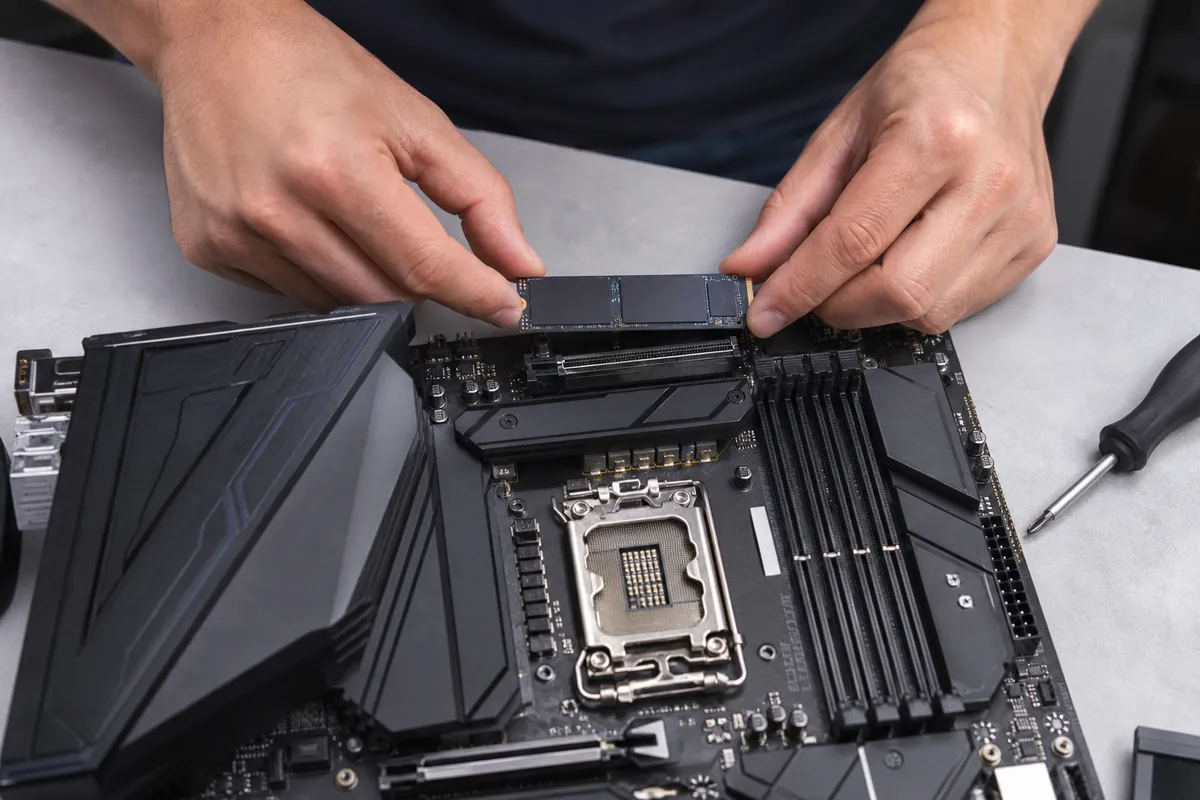
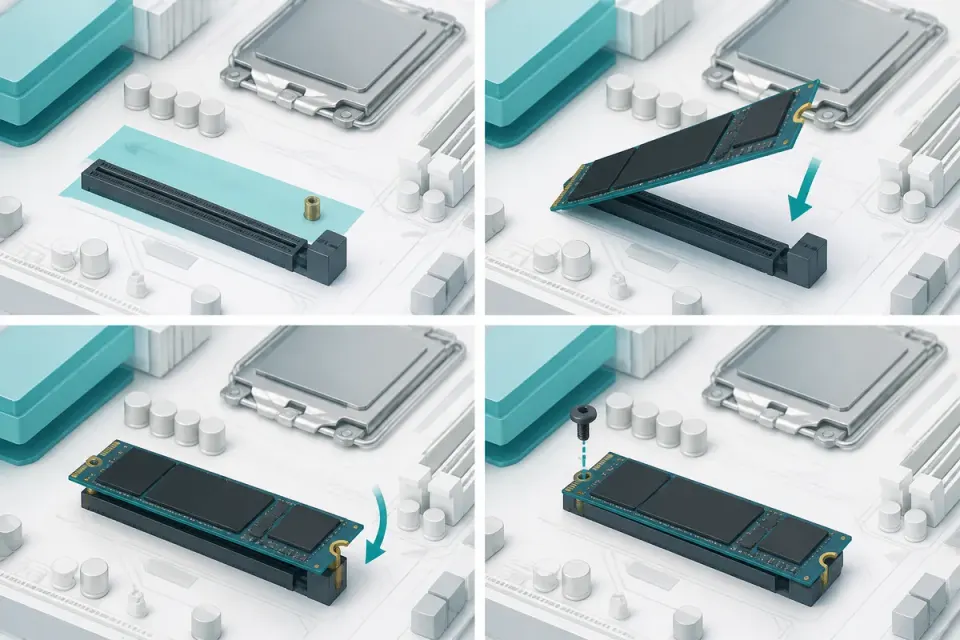
SSD را از لبهها نگه دارید و بخش طلایی کانکتور را لمس نکنید. بریدگی کانکتور SSD را با زبانه داخل شیار همراستا کنید.
سپس درایو را با زاویه حدود ۳۰ درجه وارد اسلات کنید. باید مقدار کمی مقاومت طبیعی احساس شود، اما SSD نباید با فشار زیاد وارد شود. اگر وارد نمیشود، آن را بیرون بیاورید و جهت یا نوع شیار را دوباره بررسی کنید.
بعد از ورود کامل کانکتور، انتهای SSD را بهآرامی پایین بیاورید تا روی پایه قرار بگیرد. پیچ SSD M.2 را در سوراخ پایه ببندید و فقط تا حد ثابتشدن درایو سفت کنید.
هرگز SSD را هنگام پایینآوردن خم نکنید. اگر پایه در محل درست قرار ندارد، بهجای فشار دادن درایو، پایه را جابهجا کنید.
پس از ثابتشدن SSD، پد حرارتی را روی بخش مناسب آن قرار دهید. فیلم محافظ دو طرف پد را طبق طراحی هیتسینک جدا کنید؛ باقیماندن فیلم باعث انتقال حرارت ضعیف میشود.
هیتسینک را بهآرامی روی SSD قرار دهید و پیچهای آن را بهصورت یکنواخت ببندید. اگر پوشش بهدرستی روی SSD نمینشیند، احتمال دارد پد اضافی، پیچ نامناسب یا قطعهای از بستهبندی هنوز روی هیتسینک باقی مانده باشد.
پس از نصب فیزیکی، ابتدا باید شناسایی SSD در BIOS یا UEFI را بررسی کنید. اگر درایو در بایوس دیده میشود اما در This PC ویندوز نمایش داده نمیشود، معمولاً هنوز پارتیشنبندی یا فرمت نشده است.
سیستم را روشن کنید و با کلید مناسب مادربرد، مانند Delete یا F2، وارد BIOS یا UEFI شوید. کلید دقیق ممکن است در صفحه آغازین یا دفترچه مادربرد نمایش داده شود.
در بخشهایی مانند Storage، NVMe Configuration، Advanced یا Boot فهرست درایوها را بررسی کنید. نام یا ظرفیت SSD باید در فهرست دیده شود.
دیدهشدن SSD در بایوس به معنی آمادهبودن آن برای استفاده در ویندوز نیست. این مرحله فقط نشان میدهد مادربرد و میانافزار، درایو را شناسایی کردهاند.
اگر قصد دارید ویندوز را روی SSD نصب کنید، در بخش Boot ترتیب بوت را طوری تنظیم کنید که فلش نصب یا درایو مقصد در مسیر درست قرار بگیرد. در سیستمهای جدید، حالت UEFI معمولاً انتخاب مناسبتری است.
پس از نصب ویندوز، گزینهای مانند Windows Boot Manager باید برای درایو سیستمعامل در فهرست بوت قرار بگیرد. اگر کلونکردن سیستم انجام دادهاید و سیستم بوت نمیشود، حالت بوت، ترتیب Boot و وجود پارتیشن EFI را بررسی کنید.
تنظیمات RAID، CSM و UEFI را بدون دلیل تغییر ندهید. تغییر تصادفی این گزینهها میتواند باعث نشدن بوت سیستمعامل قبلی شود.
اگر SSD در بایوس شناسایی شده اما در ویندوز دیده نمیشود، روی منوی Start کلیک راست کنید و Disk Management را باز کنید. در این پنجره، درایو را بر اساس ظرفیت آن شناسایی کنید.
برای SSD جدید معمولاً این مراحل لازم است:
پیش از Initialize یا Format، نام و ظرفیت دیسک را دوباره بررسی کنید. این عملیات روی درایوی که اطلاعات مهم دارد میتواند دسترسی به دادهها را مختل کند.
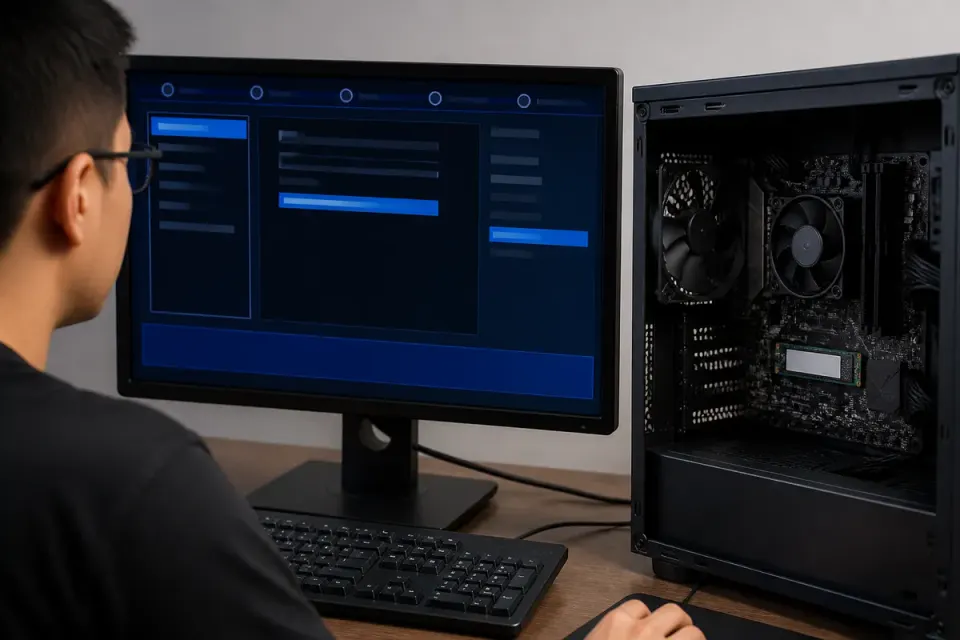
اگر SSD شناسایی نمیشود، مشکل را از سادهترین موارد شروع کنید: نصب فیزیکی، سازگاری رابط، تنظیمات بایوس و درنهایت اشتراک خطوط مادربرد. بازکردن و بستن مکرر قطعه بدون بررسی این موارد ممکن است مشکل را پیچیدهتر کند.
این چکلیست را انجام دهید:
اگر SSD M.2 SATA را در اسلاتی نصب کردهاید که فقط NVMe را پشتیبانی میکند، تغییر تنظیمات ویندوز مشکل را حل نمیکند. این دو رابط باید از نظر سختافزاری توسط مادربرد پشتیبانی شوند.
در این حالت معمولاً مشکل از آمادهسازی درایو است. Disk Management را باز کنید و ببینید SSD بهصورت Offline، Unallocated یا بدون حرف درایو نمایش داده میشود یا نه.
اگر درایو جدید است، آن را Initialize و پارتیشنبندی کنید. اگر SSD قبلاً استفاده شده، بدون بررسی محتوا آن را فرمت نکنید. ممکن است درایو حرف اختصاصی نداشته باشد یا پارتیشن آن در ویندوز بهدرستی Mount نشده باشد.
پس از کلونکردن ویندوز، ممکن است سیستم همچنان از درایو قدیمی بوت شود. در این شرایط:
تغییر تصادفی گزینههایی مانند Secure Boot یا CSM راهحل عمومی نیست. ابتدا ترتیب بوت و شناسایی درست SSD را بررسی کنید و سپس سراغ تنظیمات پیشرفته بروید.
برای شناخت نشانههای سختافزاری مشکل، مطالعه مقاله علائم خرابی اس اس دی چیست؟ میتواند مفید باشد.
انتخاب SSD باید بر اساس نوع اسلات، ظرفیت مورد نیاز و فرمفاکتور انجام شود. برای نصب روی اسلات M.2 NVMe، SSD سامسونگ 980 گزینه مستقیم این فهرست است؛ مدلهای SATA برای اتصال به کابل SATA و نصب در جایگاه ۲.۵ اینچی طراحی شدهاند.
| مدل | رابط | ظرفیت | فرمفاکتور | سرعت خواندن | سرعت نوشتن | مناسب برای |
|---|---|---|---|---|---|---|
| سامسونگ 980 M.2 2280 NVMe ظرفیت ۵۰۰ گیگابایت | NVMe | ۵۰۰ گیگابایت | M.2 2280 | ۳۱۰۰ MB/s | ۲۶۰۰ MB/s | مادربرد دارای اسلات M.2 NVMe |
| سامسونگ 870 EVO ظرفیت ۲ ترابایت | SATA 6 Gb/s | ۲ ترابایت | ۲.۵ اینچ | ۵۶۰ MB/s | ۵۳۰ MB/s | آرشیو، بازی و فضای ذخیرهسازی حجیم |
| سامسونگ 870 EVO ظرفیت ۵۰۰ گیگابایت | SATA 6 Gb/s | ۵۰۰ گیگابایت | ۲.۵ اینچ | تا ۵۶۰ MB/s | تا ۵۳۰ MB/s | ارتقای عمومی سیستمهای دارای SATA |
| سامسونگ 870 EVO ظرفیت ۲۵۰ گیگابایت | SATA III | ۲۵۰ گیگابایت | ۲.۵ اینچ | ۵۶۰ MB/s | ۵۳۰ MB/s | ویندوز و نرمافزارهای پایه با بودجه محدود |
| پتریوت P210 ظرفیت ۲۵۶ گیگابایت | SATA III 6 Gb/s | ۲۵۶ گیگابایت | ۲.۵ اینچ | ۵۰۰ MB/s | ۴۰۰ MB/s | ارتقای اقتصادی سیستمهای SATA |
سامسونگ 980 با فرمفاکتور M.2 2280 و رابط NVMe، انتخاب مناسب برای کاربری است که مادربردش اسلات M.2 NVMe دارد و میخواهد بدون کابل SATA یک درایو سریع برای ویندوز، نرمافزارها و بازیها نصب کند. سرعت خواندن ۳۱۰۰ و نوشتن ۲۶۰۰ مگابایتبرثانیه، نقطه قوت اصلی آن در مقایسه با SSDهای SATA است.
این مدل برای ارتقای لپتاپ یا کیس فقط زمانی مناسب است که اسلات از NVMe و اندازه 2280 پشتیبانی کند. پیش از خرید، وجود فضای کافی و سازگاری اسلات را بررسی کنید.
برای مقایسه دقیقتر کاربردها، مقاله SSD SATA یا NVMe؛ کدام برای شما بهتر است؟ را ببینید.
مدلهای 870 EVO و Patriot P210 فرمفاکتور ۲.۵ اینچی دارند و در اسلات M.2 نصب نمیشوند. این درایوها به کابل داده SATA و کابل برق SATA نیاز دارند و برای کیسهایی مناسباند که جایگاه ۲.۵ اینچی یا امکان نصب درایو SATA دارند.
سامسونگ 870 EVO ظرفیت ۲ ترابایت برای کاربری مناسب است که فضای ذخیرهسازی زیادی برای بازی، فایل و آرشیو میخواهد. مدل ۵۰۰ گیگابایت برای ویندوز و نرمافزارهای روزمره انتخاب متعادلتری است. ظرفیت ۲۵۰ گیگابایت سامسونگ برای سیستمعامل و برنامههای پایه مناسب است، اما فضای آزاد آن سریعتر محدود میشود.
Patriot P210 ظرفیت ۲۵۶ گیگابایت، گزینه اقتصادی برای جانبخشیدن به یک سیستم قدیمی SATA است. سرعت خواندن و نوشتن آن از 870 EVO پایینتر است، اما همچنان نسبت به هارددیسک مکانیکی پاسخگویی بسیار بهتری برای سیستمعامل ایجاد میکند.
در صورت تردید درباره نوع قطعه و سازگاری کلی سیستم، میتوانید از دسته حافظه SSD استفاده کنید یا برای انتخاب مناسب از مشاوره رایگان سیستمان کمک بگیرید.
هر SSD M.2 الزاماً NVMe نیست. ممکن است درایو M.2 از SATA استفاده کند و فقط روی اسلاتی کار کند که پشتیبانی همزمان یا اختصاصی از M.2 SATA دارد.
قرارگیری SSD بدون پایه باعث خمشدن برد و فشار به کانکتور میشود. پایه را متناسب با اندازه درایو نصب کنید و سپس پیچ را ببندید.
در Disk Management، ظرفیت و نام دیسک را با دقت بخوانید. انتخاب اشتباه درایو هنگام Initialize، حذف پارتیشن یا Format میتواند دسترسی به دادهها را از بین ببرد.
در کارهای سنگین و انتقال فایل طولانی، افزایش دما میتواند موجب افت موقت سرعت شود. اگر مادربرد هیتسینک M.2 دارد، پد حرارتی آن را درست نصب کنید و مسیر جریان هوای کیس را نبندید.
SSD باید ابتدا با زاویه وارد شیار شود. واردکردن عمودی یا فشار دادن مستقیم، هم به کانکتور و هم به برد SSD فشار وارد میکند.
فعالکردن RAID، خاموشکردن CSM یا تغییر حالت UEFI بدون شناخت ساختار نصب ویندوز، ممکن است باعث بوتنشدن سیستم شود. ابتدا مشکل را با بررسی Boot Order، نوع رابط و نصب فیزیکی حل کنید.
اگر هنوز برای ارتقا یا سازگاری قطعات نیاز به بررسی دارید، کانفیگساز کامپیوتر و مشاوره رایگان سیستمان میتوانند در انتخاب ترکیب مناسب کمک کنند.
محصولات پیشنهادی سیستمان برای نصب SSD M.2 روی مادربرد
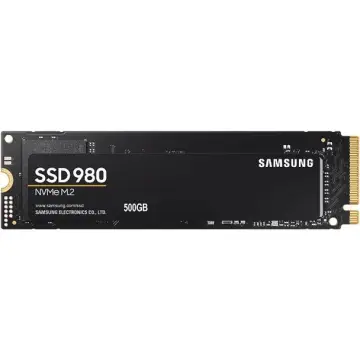 حافظه اس اس دی اینترنال سامسونگ مدل 980M.2 2280 NVMe ظرفیت 500 گیگابایت
 حافظه اس اس دی اینترنال سامسونگ مدل 870EVO ظرفیت 2 ترابایت
 حافظه اس اس دی اینترنال سامسونگ 870EVO ظرفیت 500 گیگابایت
 حافظه اس اس دی اینترنال سامسونگ 870EVO ظرفیت 250 گیگابایت
 حافظه اس اس دی اینترنال پتریوت مدل P210 ظرفیت 256 گیگابایت
خیر. مادربرد باید از رابط SSD، یعنی NVMe یا SATA، و اندازه فیزیکی آن مانند 2280 پشتیبانی کند. پیش از نصب، دفترچه مادربرد و جدول اشتراک خطوط M.2 و SATA را بررسی کنید.
M.2 فرمفاکتور و شکل فیزیکی SSD است، اما NVMe پروتکل ارتباطی مبتنی بر PCIe است. یک SSD میتواند M.2 NVMe باشد یا M.2 SATA؛ بنابراین این دو عبارت مترادف نیستند.
پیچ و پایه معمولاً همراه مادربرد ارائه میشوند یا از فروشگاههای قطعات کامپیوتر قابل تهیه هستند. SSD را روی پایه مناسب قرار دهید و پیچ را فقط تا حد ثابتشدن درایو ببندید؛ سفتکردن بیش از حد لازم نیست.
نصب نادرست، ناسازگاری NVMe و SATA، قرارگیری پایه در محل نامناسب، اشتراک خطوط مادربرد یا تنظیمات RAID میتواند علت باشد. SSD را با زاویه درست دوباره نصب کنید و پشتیبانی اسلات و دفترچه مادربرد را بررسی کنید.
در Disk Management، دیسک جدید را بر اساس ظرفیت شناسایی و در صورت خالیبودن Initialize کنید؛ سپس یک New Simple Volume بسازید، حرف درایو بدهید و آن را فرمت کنید. این کار را روی SSD دارای اطلاعات مهم انجام ندهید.
در بعضی مادربردها بله، زیرا اسلات M.2 و بخشی از پورتهای SATA از خطوط مشترک استفاده میکنند. پورتهای درگیر در جدول مشخصات یا دفترچه همان مادربرد مشخص میشوند.
SSD باید در BIOS یا UEFI شناسایی شود و در زمان نصب، فلش نصب یا درایو مقصد در ترتیب بوت قرار گیرد. برای سیستمهای جدید، حالت UEFI و استفاده از Windows Boot Manager معمولاً انتخاب مناسبتری است.
Disk Management را باز کنید و وضعیت SSD را بررسی کنید؛ ممکن است درایو Initialize نشده، پارتیشن نداشته باشد یا حرف درایو به آن اختصاص داده نشده باشد. پیش از فرمت، مطمئن شوید SSD حاوی اطلاعات ضروری نیست.
معمولاً رم، SSD و کارت گرافیک بیشترین اولویت ارتقا را دارند. پیش از خرید، گلوگاه واقعی سیستم و سازگاری قطعه را بررسی کنید.