معمولاً کدام اجزای رایانه را ارتقا میدهند؟ راهنمای انتخاب قطعه
سیستمان، فروشگاه تخصصی قطعات کامپیوتر، تجهیزات شبکه و لوازم جانبی. سیستم تو، دست ماست.




پیش از تغییر APN یا ریست مودم، سیمکارت، جهت نصب و قفل PIN را بررسی کنید. اگر سیمکارت در گوشی شناسایی میشود اما مودم آن را نمیخواند، شیار، سازگاری و نرمافزار مودم را بررسی کنید.
برای جابهجایی، سفر و استفاده شخصی، مودم جیبی 4G انتخاب مناسبتری است. برای خانه، دفتر و چند کاربر، مودم رومیزی با پورت LAN اولویت دارد.
آنچه در این مقاله میخوانید
فهرست مطالب
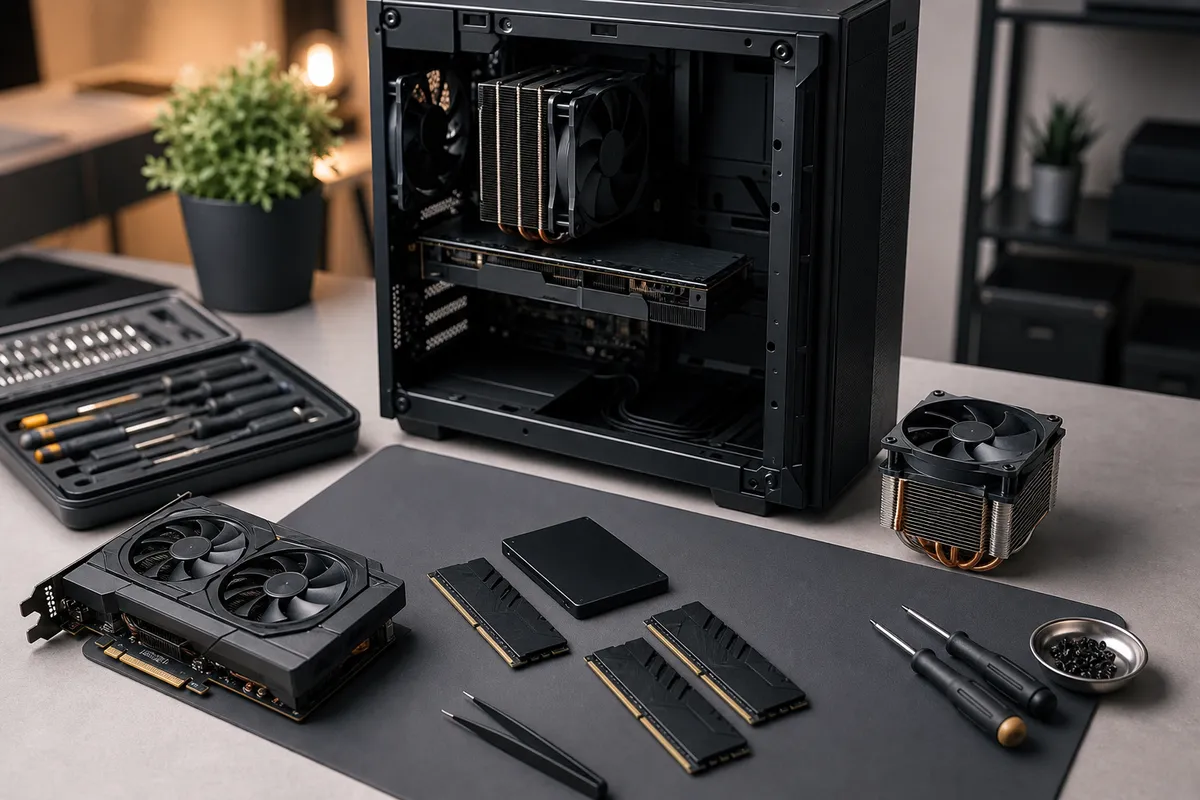
معمولاً کدام اجزای رایانه را ارتقا میدهند؟ بیشتر کاربران ابتدا حافظه رم، حافظه ذخیرهسازی و کارت گرافیک را بررسی میکنند؛ زیرا این قطعات بیشترین اثر را بر چندوظیفگی، سرعت اجرای برنامهها و بازی دارند. در برخی سیستمها نیز ارتقای پردازنده، منبع تغذیه یا خنککننده ضروری است. انتخاب درست باید بر اساس نشانههای کندی، نوع استفاده، بودجه و سازگاری با مادربرد انجام شود.
بهترین ارتقا برای همه رایانهها یکسان نیست. اگر سیستم هنگام باز کردن چند برنامه کند میشود، رم یا حافظه ذخیرهسازی میتواند عامل اصلی باشد. اگر بازیها افت فریم دارند، کارت گرافیک یا پردازنده اهمیت بیشتری دارد. بنابراین بهجای خرید قدرتمندترین قطعه، ابتدا باید مشخص کرد کدام بخش سیستم بیشترین محدودیت را ایجاد میکند.
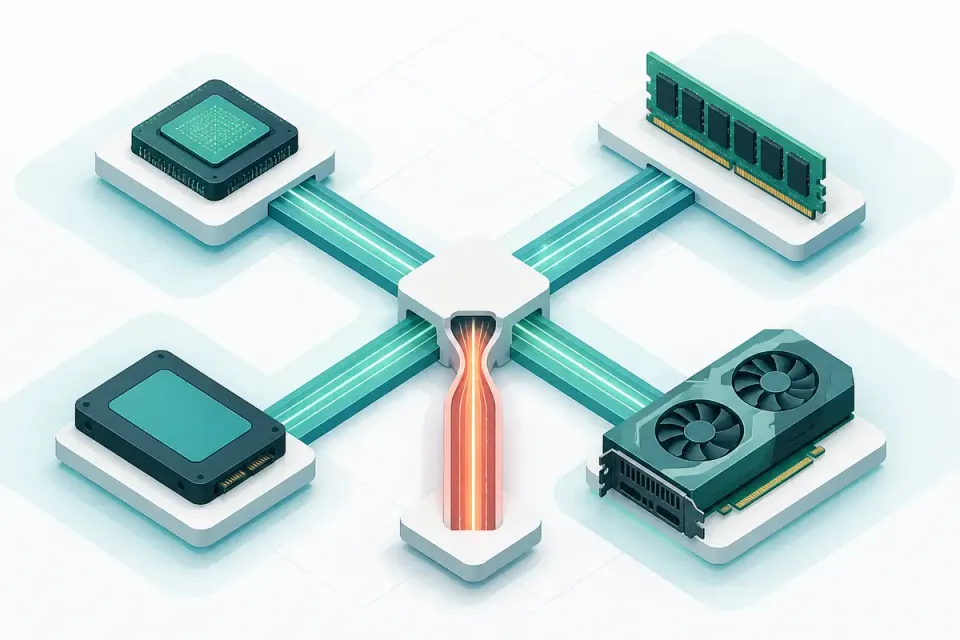
گلوگاه (Bottleneck) قطعهای است که در یک کار مشخص زودتر از سایر اجزا به محدودیت میرسد و عملکرد کل سیستم را پایین میآورد. برای تشخیص آن، هنگام بروز مشکل مصرف پردازنده، رم، کارت گرافیک، حافظه ذخیرهسازی و دما را با ابزار پایش سیستم بررسی کنید؛ ارتقای قطعهای که استفاده کمی دارد، نتیجه محسوسی ایجاد نمیکند.
کمبود رم معمولاً خود را با کندی هنگام اجرای همزمان چند برنامه نشان میدهد. باز شدن تعداد زیادی تب مرورگر، ویرایشگر متن، پیامرسان، نرمافزار طراحی و فایلهای حجیم میتواند ظرفیت رم را پر کند. در این حالت سیستم از حافظه مجازی روی SSD یا هارد استفاده میکند و پاسخگویی کاهش مییابد.
نشانههای رایج کمبود رم عبارتاند از:
رم بیشتر همیشه نرخ فریم بازی را افزایش نمیدهد. اگر بازی تمام رم موجود را مصرف نمیکند و کارت گرافیک یا پردازنده درگیر است، افزایش ظرفیت رم اثر محدودی خواهد داشت.
اگر زمان روشن شدن سیستم، اجرای برنامهها یا باز شدن فایلها زیاد است، حافظه ذخیرهسازی را بررسی کنید. تفاوت میان هارد دیسک و SSD در استفاده روزمره بسیار محسوس است؛ زیرا SSD زمان دسترسی بسیار کمتری دارد و در اجرای عملیات متعدد سریعتر پاسخ میدهد.
پر شدن بیش از حد درایو سیستم نیز میتواند عملکرد را کاهش دهد. بهتر است فضای آزاد کافی برای سیستمعامل، فایلهای موقت و بهروزرسانیها باقی بماند. بااینحال، کندی SSD بهتنهایی نشانه خرابی نیست؛ سلامت درایو، دما و نوع اتصال نیز باید بررسی شود.
در بازیها و نرمافزارهای گرافیکی، اگر مصرف GPU بهطور مداوم نزدیک ظرفیت کامل باشد و پردازنده فشار کمتری داشته باشد، کارت گرافیک احتمالاً گلوگاه است. افت فریم، کاهش کیفیت تصویر یا ناتوانی در اجرای بازی با رزولوشن و نرخ نوسازی موردنظر، از نشانههای مهم این وضعیت هستند.
اگر مصرف پردازنده بالا است و کارت گرافیک استفاده کامل ندارد، پردازنده میتواند محدودکننده باشد. این حالت در بازیهای رقابتی با نرخ فریم بالا، شبیهسازی، فشردهسازی و برخی پروژههای تدوین بیشتر دیده میشود.
پیش از خرید، مشکل را از نوع آن تفکیک کنید:
افزایش رم معمولاً یکی از سادهترین ارتقاهاست، اما فقط زمانی ارزش دارد که سیستم واقعاً با کمبود حافظه مواجه باشد. کاربران مرورگر با تبهای زیاد، نرمافزارهای اداری، تدوینگران، طراحان و کسانی که ماشین مجازی اجرا میکنند، معمولاً از رم بیشتر سود میبرند.
مصرف رم را زمانی بررسی کنید که برنامههای اصلی باز هستند و سیستم در شرایط واقعی استفاده قرار دارد. اگر ظرفیت رم مرتباً پر میشود و همزمان مصرف حافظه ذخیرهسازی افزایش مییابد، ارتقای رم میتواند مکثها را کاهش دهد.
رم بیشتر برای این کاربردها مفید است:
برای بازی، ابتدا نیاز بازی و مصرف واقعی سیستم را بررسی کنید. افزایش رم از ظرفیت ناکافی به ظرفیت مناسب مفید است، اما عبور از نیاز واقعی بازی معمولاً افزایش فریم قابل توجهی ایجاد نمیکند.
رم باید از نظر نسل با مادربرد سازگار باشد. نسلهای مختلف رم، مانند DDR4 و DDR5، از نظر شیار، ولتاژ و معماری با یکدیگر سازگار نیستند و نمیتوان آنها را بهجای هم نصب کرد. ظرفیت قابل پشتیبانی مادربرد و پردازنده نیز باید پیش از خرید بررسی شود.
موارد مهم هنگام انتخاب رم عبارتاند از:
در صورت امکان، دو ماژول مشابه بهجای یک ماژول تکی نصب کنید تا کنترلر حافظه بتواند از حالت دوکاناله استفاده کند. اختلاف شدید در ظرفیت، فرکانس یا زمانبندی ماژولها ممکن است باعث شود سیستم با مشخصات پایینتر کار کند یا به تنظیم دستی نیاز داشته باشد.
پیش از نصب، رایانه را خاموش و کابل برق را جدا کنید. ماژول رم را از لبهها نگه دارید و آن را مطابق شیار روی اسلات قرار دهید؛ فشار نامتوازن میتواند به ماژول یا مادربرد آسیب بزند.
پس از نصب، ظرفیت رم را در بایوس و سیستمعامل بررسی کنید. اگر ظرفیت کامل شناسایی نشد، خاموش کردن سیستم، بررسی قفل شدن صحیح ماژولها و نصب آنها در اسلاتهای پیشنهادی مادربرد را انجام دهید. در سیستمهایی با چهار اسلات، جایگذاری صحیح برای فعال شدن دو کاناله اهمیت دارد.
ارتقای حافظه ذخیرهسازی از هارد دیسک به SSD معمولاً بیشترین تغییر محسوس را در استفاده روزمره ایجاد میکند. زمان بوت، اجرای برنامهها، جستوجوی فایلها و باز شدن پروژهها کاهش مییابد؛ اما SSD قدرت پردازنده یا کارت گرافیک را افزایش نمیدهد و بهتنهایی نرخ فریم بازی را بالا نمیبرد.
هارد دیسک برای ظرفیت بالا و نگهداری آرشیو مناسب است، اما قطعات مکانیکی دارد و در دسترسی تصادفی و اجرای همزمان عملیات کندتر عمل میکند. SSD فاقد قطعات متحرک است و در پاسخگویی به درخواستهای متعدد سریعتر است.
اگر سیستمعامل روی هارد دیسک نصب شده باشد، انتقال آن به SSD معمولاً نتیجه قابل توجهی دارد. نگهداری فایلهای حجیم و آرشیو روی هارد دیسک نیز میتواند هزینه ارتقا را کنترل کند؛ به شرط آنکه از اطلاعات مهم نسخه پشتیبان داشته باشید.
SSD ساتا از رابط SATA استفاده میکند و برای بسیاری از رایانههای قدیمی و ارتقای روزمره گزینهای مناسب است. نصب آن معمولاً ساده است و با کابل داده و برق انجام میشود.
SSD NVMe از مسیر PCIe و معمولاً در فرمفکتور M.2 استفاده میکند. این مدلها در انتقال فایلهای سنگین و برخی پروژههای حرفهای سرعت بالاتری دارند، اما باید مطمئن شوید مادربرد از درایو M.2 NVMe پشتیبانی میکند. هر شیار M.2 الزاماً برای NVMe نیست و ممکن است فقط از M.2 SATA پشتیبانی کند.
| ویژگی | SSD ساتا | SSD NVMe |
|---|---|---|
| رابط | SATA | PCIe |
| فرمفکتور رایج | ۲.۵ اینچی | M.2 |
| مناسب برای | ارتقای سیستمهای قدیمی و استفاده روزمره | پروژههای سنگین و سیستمهای جدیدتر |
| نیاز به کابل داده | معمولاً دارد | معمولاً ندارد |
| اثر بر بوت و اجرای برنامه | محسوس | محسوس؛ گاهی بیشتر در کارهای سنگین |
| سازگاری | نیازمند درگاه SATA | نیازمند پشتیبانی مادربرد از M.2 NVMe |
در استفاده معمول، تفاوت SSD ساتا و NVMe در بوت یا باز شدن نرمافزارها همیشه به اندازه تفاوت هارد دیسک و SSD نیست. بنابراین اگر بودجه محدود است، یک SSD ساتا مناسب میتواند انتخاب منطقیتری از NVMe ناسازگار یا بیشازحد گران باشد.
پیش از تعویض درایو، از فایلهای مهم نسخه پشتیبان تهیه کنید. برای انتقال سیستمعامل میتوان از نصب تازه یا شبیهسازی دیسک استفاده کرد؛ در هر دو روش باید مطمئن شوید فضای SSD برای سیستمعامل، برنامهها و فایلهای اصلی کافی است.
پیش از نصب این موارد را بررسی کنید:
پس از نصب، ترتیب بوت در بایوس و شناسایی درایو در سیستمعامل را بررسی کنید. در برخی مادربردها استفاده از یک شیار M.2 ممکن است تعدادی از درگاههای SATA را غیرفعال کند؛ دفترچه مادربرد در این بخش راهنمای اصلی است.
برای بازی، رندر سهبعدی، تدوین افکتمحور و بعضی کاربردهای هوش مصنوعی، کارت گرافیک معمولاً مهمترین ارتقاست. وقتی مصرف GPU بالا است اما پردازنده هنوز ظرفیت آزاد دارد، ارتقای کارت گرافیک میتواند نرخ فریم و کیفیت تصویر را افزایش دهد.
اگر بازی در رزولوشن هدف با افت فریم اجرا میشود، تنظیمات گرافیکی زیاد کاهش یافته یا حافظه گرافیکی کافی نیست، کارت گرافیک را بررسی کنید. در رندر سهبعدی نیز زمان پردازش، پشتیبانی نرمافزار از شتابدهی GPU و مقدار حافظه گرافیکی اهمیت دارند.
بااینحال، خرید کارت گرافیک قوی بدون بررسی پردازنده ممکن است باعث شود در رزولوشن پایین یا نرخ فریم بسیار بالا، پردازنده محدودکننده باشد. این محدودیت به بازی، تنظیمات، رزولوشن و نرخ نوسازی نمایشگر بستگی دارد.
کارت گرافیک باید با هدف تصویری شما هماهنگ باشد. برای نمایشگر با رزولوشن بالا، بار پردازشی GPU بیشتر است؛ برای نرخ نوسازی بالا در رزولوشن پایین، پردازنده نیز نقش پررنگتری پیدا میکند.
هنگام انتخاب کارت گرافیک این موارد را همزمان بررسی کنید:
کارت گرافیک جدید ممکن است به کانکتورهای برق جداگانه نیاز داشته باشد. توان اسمی منبع تغذیه بهتنهایی کافی نیست؛ کیفیت منبع، توان واقعی، تعداد کانکتورها و ظرفیت باقیمانده برای سایر قطعات نیز اهمیت دارد.
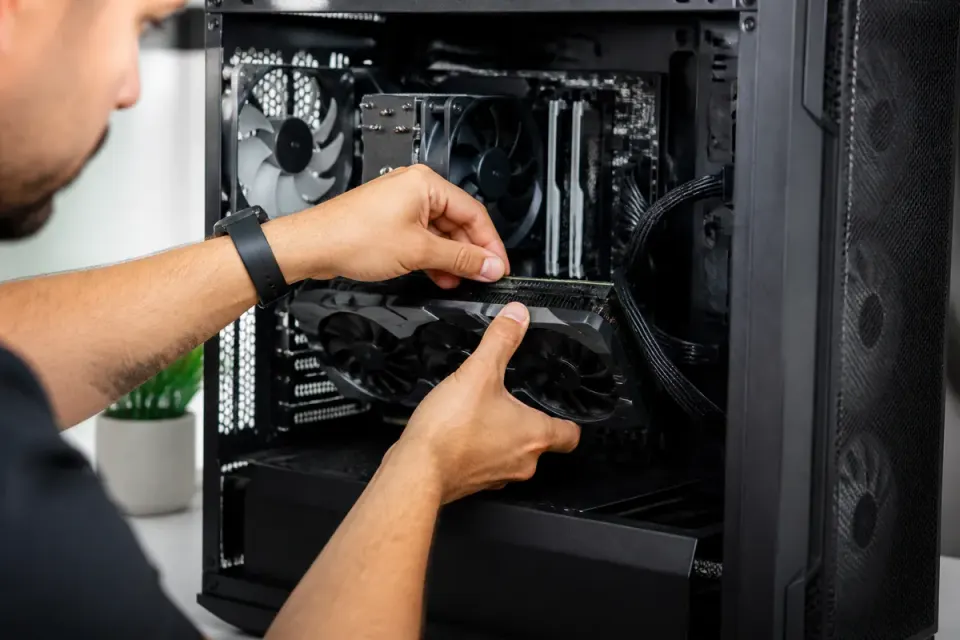
پیش از سفارش، فاصله داخلی کیس و مسیر نصب را اندازه بگیرید. کارتهای بزرگ ممکن است با قفسه هارد، فنهای جلو یا رادیاتور تداخل داشته باشند. همچنین جریان هوا باید بتواند هوای خنک را به کارت برساند و هوای گرم را از کیس خارج کند.
ارتقای پردازنده در کارهای محاسباتی، فشردهسازی، تدوین، شبیهسازی و بازیهای پردازندهمحور مؤثر است. برخلاف ارتقای رم یا SSD، این تغییر گاهی به تعویض مادربرد، خنککننده یا حتی منبع تغذیه نیاز دارد.
اگر مصرف پردازنده در کار موردنظر بهطور مداوم بالا است و کارت گرافیک یا رم عامل محدودکننده نیست، پردازنده گزینه مناسبی برای ارتقاست. افزایش تعداد هسته و توان پردازشی در اجرای همزمان برنامهها، رندر و فشردهسازی میتواند زمان انجام کار را کاهش دهد.
در بازی، اگر نرخ فریم در صحنههای پردازندهمحور پایین است یا کارت گرافیک استفاده کامل ندارد، تعویض پردازنده منطقی است. اما نام نسل بهتنهایی معیار کافی نیست؛ معماری، تعداد هسته، توان مصرفی، عملکرد تکهستهای و محدودیت مادربرد را نیز در نظر بگیرید.
پردازنده جدید باید از نظر سوکت با مادربرد سازگار باشد، اما یکسان بودن سوکت همیشه به معنی سازگاری کامل نیست. نسخه بایوس، چیپست، توان قابل تأمین مادربرد و پشتیبانی رسمی از پردازنده نیز اهمیت دارد.
پیش از خرید بررسی کنید:
پردازنده قویتر گرمای بیشتری تولید میکند و ممکن است خنککننده قبلی برای آن کافی نباشد. دمای بالا میتواند باعث کاهش خودکار فرکانس، افت عملکرد و ناپایداری شود؛ بنابراین هزینه خنککننده را از ابتدا در بودجه ارتقا لحاظ کنید.
بهروزرسانی بایوس را فقط با فایل درست و روش توصیهشده سازنده انجام دهید. قطع برق یا انتخاب فایل اشتباه میتواند مادربرد را از کار بیندازد. پس از ارتقا، دما و پایداری سیستم را در بار کاری واقعی بررسی کنید.
این سه بخش معمولاً هنگام ارتقا فراموش میشوند، درحالیکه ضعف هرکدام میتواند عملکرد قطعات جدید را محدود کند. یک کارت گرافیک پرمصرف یا پردازنده قدرتمند بدون منبع تغذیه و خنککاری مناسب، انتخاب کاملی نیست.
اگر توان قطعات جدید از ظرفیت واقعی منبع بیشتر است، کانکتورهای برق لازم وجود ندارد یا منبع قدیمی و بیکیفیت است، تعویض آن ضروری میشود. خاموشی ناگهانی، ریست شدن هنگام اجرای بازی و ناپایداری زیر بار نیز میتواند به مشکل منبع تغذیه مربوط باشد؛ البته دما و نرمافزار هم باید بررسی شوند.
در انتخاب منبع تغذیه به این موارد توجه کنید:
توان اسمی تنها معیار نیست. منبعی با کیفیت پایین ممکن است حتی در محدوده توان اعلامشده نیز عملکرد مطمئنی ارائه ندهد.
افزایش دما، افت فرکانس، صدای زیاد فن، خاموشی یا افت عملکرد پس از چند دقیقه بار کاری، از نشانههای خنککاری ناکافی هستند. گردوغبار روی فیلترها و هیتسینک، خمیر حرارتی فرسوده و فن معیوب نیز باید بررسی شوند.
پیش از ارتقا، طول کارت گرافیک، ارتفاع خنککننده پردازنده، جایگاه رادیاتور، تعداد فنها و فضای کابلکشی را بررسی کنید. جریان هوا باید مسیر مشخصی از ورودیهای جلو یا پایین به خروجیهای پشت یا بالای کیس داشته باشد.
ارتقا باید با هدف اصلی کاربر هماهنگ باشد. سه کاربر با بودجه یکسان ممکن است به سه مسیر متفاوت نیاز داشته باشند.
برای کارهای اداری، وبگردی، آموزش آنلاین و پخش رسانه، معمولاً SSD و رم اولویت دارند. اگر سیستمعامل روی هارد دیسک نصب شده است، انتقال آن به SSD بیشترین تغییر روزمره را ایجاد میکند. پس از آن، افزایش رم برای اجرای همزمان مرورگر، نرمافزارهای اداری و تماس تصویری مناسب است.
ارتقای کارت گرافیک در این نوع سیستم معمولاً اولویت ندارد، مگر اینکه کاربر به نرمافزار گرافیکی یا بازی خاصی نیاز داشته باشد.
در سیستم بازی، ابتدا کارت گرافیک و سپس پردازنده بررسی میشوند. اگر کارت گرافیک در استفاده کامل است، مدل قویتر بیشترین اثر را دارد. اگر پردازنده محدودکننده باشد، کارت گرافیک جدید ممکن است تمام توان خود را نشان ندهد.
SSD برای کاهش زمان بارگذاری بازی مفید است، اما معمولاً نرخ فریم را افزایش نمیدهد. رم نیز باید به مقدار مناسب برای بازی و برنامههای همزمان برسد، نه اینکه بدون تشخیص گلوگاه بیش از نیاز خریداری شود.
در تدوین، طراحی سهبعدی و مهندسی، یک قطعه بهتنهایی تعیینکننده نیست. رم برای پروژههای بزرگ، SSD سریع برای فایلهای کاری، پردازنده برای محاسبات و کارت گرافیک برای شتابدهی نرمافزاری اهمیت دارند.
| سطح بودجه | اولویت پیشنهادی | مناسب برای |
|---|---|---|
| کم | رفع گلوگاه مشخص؛ معمولاً SSD یا افزایش رم | سیستم اداری، خانگی و بازی سبک |
| متوسط | SSD مناسب، رم کافی و ارتقای هدفمند GPU یا CPU | بازی، تدوین نیمهحرفهای و چندوظیفگی |
| ارتقای کامل | هماهنگسازی CPU، GPU، رم، ذخیرهسازی، منبع و خنککاری | بازی حرفهای، رندر و پروژههای سنگین |
در بودجه کم، فقط قطعهای را عوض کنید که مشکل اصلی را ایجاد کرده است. در بودجه متوسط، یک ارتقای اصلی را با یک ارتقای مکمل هماهنگ کنید؛ برای مثال کارت گرافیک مناسب همراه با بررسی توان منبع تغذیه. در ارتقای کامل، گاهی هزینه چند قطعه به قیمت یک سیستم جدید نزدیک میشود و باید ارزش اقتصادی تعمیر و ارتقا با تعویض کامل مقایسه شود.
برای برآورد سازگاری قطعات و ساخت یک سیستم هماهنگ، میتوانید از کانفیگساز کامپیوتر و اسمبل آنلاین استفاده کنید. مشاوره رایگان سیستمان نیز میتواند پیش از ثبت سفارش، انتخاب قطعه و مسیر ارتقا را سادهتر کند و ارسال سریع، زمان آمادهسازی سیستم را کاهش دهد.
این اطلاعات را پیش از جستوجو یا سفارش یادداشت کنید:
عکس برچسب منبع تغذیه و فضای داخلی کیس نیز هنگام دریافت مشاوره مفید است. برای کارت گرافیک، طول و ضخامت دقیق را با فضای آزاد کیس مقایسه کنید؛ فقط بررسی اتصال PCIe کافی نیست.
قبل از باز کردن کیس، سیستم را خاموش و کابل برق را جدا کنید. برای کاهش خطر تخلیه الکتریسیته ساکن، از لمس بیدلیل پایهها و کانکتورهای قطعات خودداری کنید و قطعه را از لبهها نگه دارید.
ترتیب کلی نصب چنین است:
پس از نصب، فقط روشن شدن رایانه را معیار موفقیت قرار ندهید. ظرفیت رم، مدل SSD یا کارت گرافیک را در سیستمعامل بررسی کنید و یک بار سیستم را در بار کاری واقعی قرار دهید.
موارد مهم آزمون عبارتاند از:
اگر پس از ارتقا سیستم ناپایدار شد، همه تغییرات را همزمان انجام ندهید. بازگرداندن آخرین قطعه نصبشده یا بررسی اتصال برق، اغلب مسیر عیبیابی را کوتاهتر میکند.
خرید رم با نسل اشتباه، انتخاب SSD بدون توجه به رابط، نصب پردازنده ناسازگار با بایوس و خرید کارت گرافیک بزرگ برای کیس کوچک از خطاهای رایج هستند. سازگاری باید پیش از مقایسه عملکرد و قیمت بررسی شود.
کارت گرافیک یا پردازنده جدید میتواند مصرف و گرمای سیستم را افزایش دهد. اگر منبع تغذیه ظرفیت یا کانکتور کافی نداشته باشد، سیستم ناپایدار میشود. اگر خنککاری مناسب نباشد، قطعه برای جلوگیری از داغی فرکانس خود را کاهش میدهد.
تعویض رم، SSD، پردازنده و کارت گرافیک بهصورت همزمان تشخیص اثر هر تغییر را دشوار میکند و ممکن است بودجه را به بخشهای کماثر اختصاص دهد. بهتر است ابتدا یک گلوگاه مشخص را هدف بگیرید، نتیجه را بسنجید و سپس سراغ مرحله بعد بروید.
اشتباههای مهم دیگر عبارتاند از:
در نهایت، پاسخ به این پرسش که معمولاً کدام اجزای رایانه را ارتقا میدهند، از رم، SSD و کارت گرافیک شروع میشود؛ اما انتخاب نهایی باید از نشانه واقعی کندی و سازگاری سیستم پیروی کند. ارتقای مرحلهای و هدفمند معمولاً از خرید چند قطعه بدون برنامه نتیجه بهتری دارد.
اگر سیستمعامل روی هارد دیسک است، نصب SSD معمولاً محسوسترین افزایش سرعت روزمره را ایجاد میکند. اگر هنگام اجرای همزمان برنامهها رم پر میشود، افزایش رم اولویت دارد؛ بنابراین ابتدا نوع کندی را بررسی کنید.
SSD زمان بوت، اجرای برنامه و باز شدن فایلها را کاهش میدهد، درحالیکه رم بیشتر چندوظیفگی و اجرای پروژههای سنگین را بهبود میدهد. برای سیستم دارای هارد دیسک، SSD معمولاً انتخاب اول است؛ اما در صورت پر شدن مداوم رم، ارتقای رم نتیجه بهتری دارد.
بله، در بیشتر سیستمها میتوان کارت گرافیک را جداگانه ارتقا داد، اما باید توان منبع تغذیه، کانکتور برق، ابعاد کیس و احتمال محدود شدن کارت توسط پردازنده بررسی شود. در بازیهای پردازندهمحور، پردازنده ضعیف میتواند مانع استفاده کامل از کارت جدید شود.
هنگام اجرای برنامههای واقعی، مصرف رم را بررسی کنید؛ پر شدن مداوم ظرفیت، استفاده زیاد از حافظه مجازی و مکث هنگام جابهجایی بین برنامهها نشانههای مهم هستند. اگر رم پر نمیشود اما سیستم کند است، ارتقای آن احتمالاً مشکل اصلی را حل نمیکند.
خیر، نسل رم، نوع سیستم، ظرفیت پشتیبانیشده، رابط SSD و فرمفکتور باید با مادربرد هماهنگ باشند. همچنین هر شیار M.2 الزاماً از NVMe پشتیبانی نمیکند و باید مشخصات مادربرد بررسی شود.
منبع تغذیه باید توان واقعی کافی، کیفیت مناسب و کانکتورهای برق موردنیاز کارت گرافیک را داشته باشد. توان پردازنده، کارت گرافیک، تعداد درایوها و ظرفیت موردنیاز برای ارتقای آینده را با هم محاسبه کنید و فقط به عدد درجشده روی جعبه اکتفا نکنید.
اگر مادربرد، منبع تغذیه و کیس هنوز قابلیت پشتیبانی از قطعات موردنیاز را داشته باشند، ارتقای SSD یا رم میتواند اقتصادی و مؤثر باشد. اگر چند بخش اصلی مانند مادربرد، پردازنده، رم، منبع و کارت گرافیک همزمان نیاز به تعویض دارند، مقایسه هزینه ارتقای کامل با سیستم جدید منطقیتر است.
کیفیت واقعی سیگنال و پوشش اپراتور، مهمتر از سرعت درجشده روی جعبه است. برای خانه ثابت، مودم رومیزی 4G با آنتن خارجی و پورت LAN معمولاً انتخاب مناسبتری است.