

مادربرد ایسوس با چه پردازندهای سازگار است؟
مقدمه
وقتی میخواهید سیستم جدید ببندید یا پردازنده را ارتقا بدهید، اولین سؤال این است: مادربرد ایسوس و پردازنده واقعاً با هم سازگار هستند یا نه؟ اگر این هماهنگی درست نباشد، حتی پردازنده قوی هم نمیتواند عملکرد خوبی ارائه دهد و ممکن است سیستم اصلاً بوت نشود یا با محدودیتهای جدی روبهرو شوید.
انتخاب درست مادربرد و پردازنده فقط به روشن شدن سیستم مربوط نیست؛ روی سرعت اجرای برنامهها، امکان ارتقاء در آینده و پایداری کار روزمره هم اثر مستقیم دارد. در این مطلب میخوانید که سازگاری مادربردهای ایسوس با پردازندهها چگونه بررسی میشود، هنگام خرید باید به چه نکاتی توجه کنید و برای جلوگیری از خطاهای رایج چه چیزهایی را در نظر بگیرید.

انواع مادربردهای ایسوس
مادربردهای سری ROG
سری ROG ایسوس برای کاربرانی طراحی شده که از سیستم خود انتظار بالاترین سطح کارایی و امکانات تنظیمی دارند. این مادربردها معمولاً برای گیمینگ سنگین، کار با پردازشهای طولانی و ساخت سیستمهای ردهبالا انتخاب میشوند؛ یعنی جایی که پایداری زیر فشار و کنترل بهتر روی تنظیمات، اهمیت زیادی دارد.
نقطه قوت اصلی ROG، امکانات گسترده برای تنظیم و شخصیسازی است. اگر بخواهید پردازنده را با دقت بیشتری مدیریت کنید، حافظه را بهینهتر بچینید یا از قطعات قدرتمندتری در کنار هم استفاده کنید، این سری دست شما را بازتر میگذارد. در عوض، قیمت بالاتر و اینکه همه کاربران به تمام قابلیتهای آن نیاز ندارند، میتواند نقطه ضعفش باشد. برای مثال، کسی که فقط برای کارهای روزمره و بازی معمولی سیستم میسازد، شاید بخش زیادی از امکانات ROG را هرگز استفاده نکند.
مادربردهای سری TUF
سری TUF بیشتر برای کسانی مناسب است که دوام، ثبات و کارکرد بدون دردسر را در اولویت قرار میدهند. این مادربردها معمولاً برای استفاده روزانه، سیستمهای خانگی و حتی برخی سیستمهای کاری که قرار است ساعتهای طولانی روشن بمانند، انتخاب منطقیتری هستند.
مزیت اصلی TUF تعادل بین قیمت، پایداری و امکانات است. این سری معمولاً برای کاربری که میخواهد یک سیستم مطمئن ببندد و بعداً هم کمتر درگیر تنظیمات پیچیده شود، گزینهای خوشساخت به حساب میآید. ضعف آن این است که نسبت به سریهای بالاتر، امکانات پیشرفته و آزادی عمل کمتری در اختیار شما میگذارد. بهعنوان نمونه، اگر کاربر فقط به یک مادربرد قابلاعتماد برای ادیت سبک، وبگردی و بازیهای معمولی نیاز داشته باشد، TUF اغلب انتخاب مناسبی است.
مادربردهای سری Prime
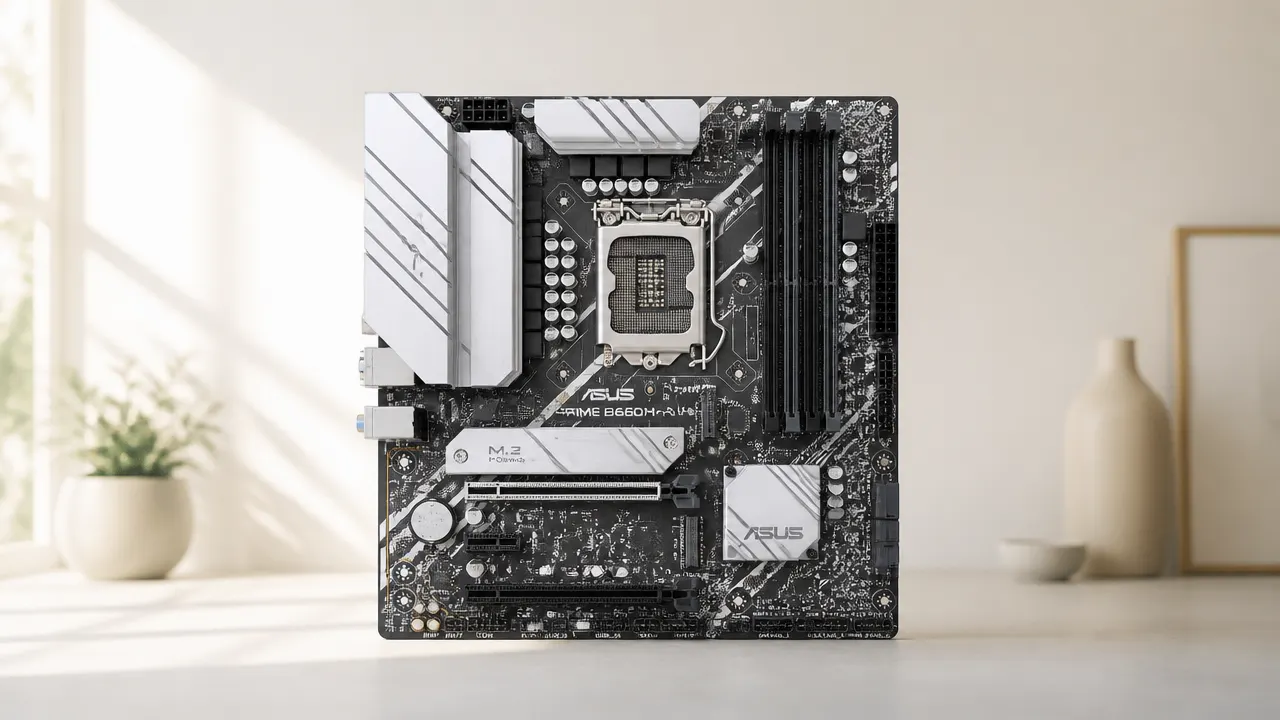
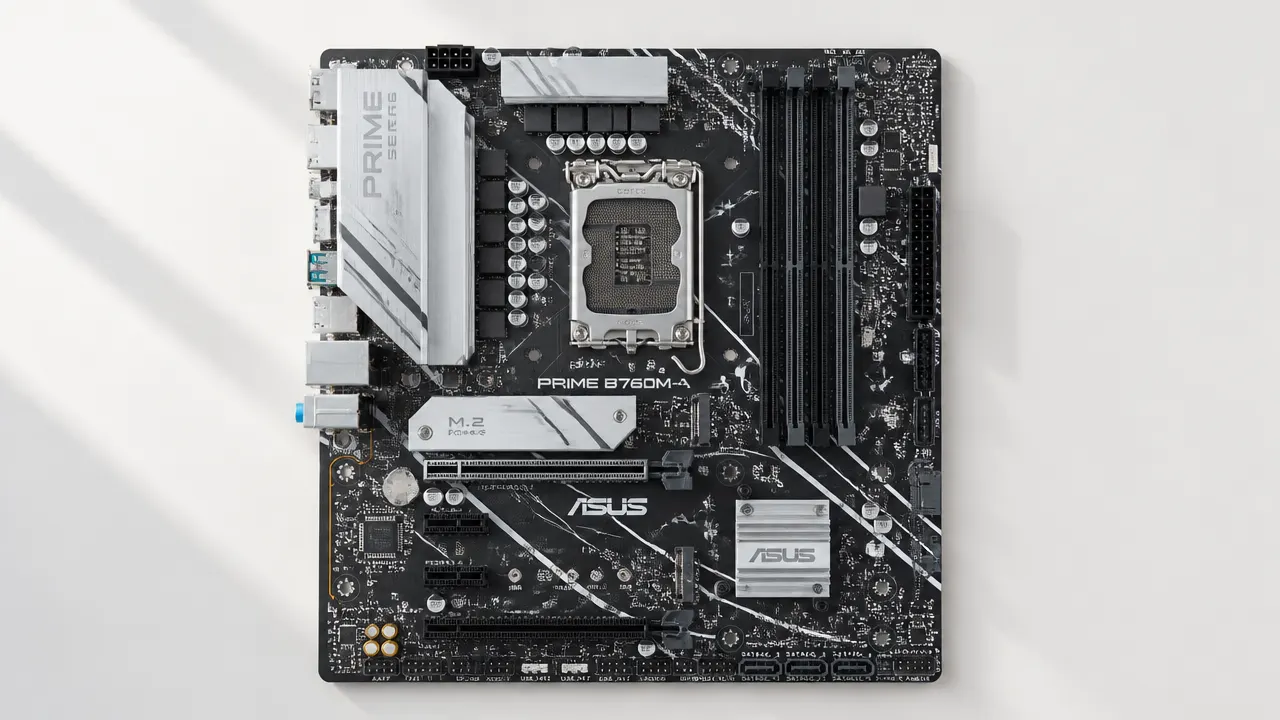
سری Prime ایسوس بیشتر برای کاربرانی ساخته شده که به دنبال انتخابی ساده، متعادل و کاربردی هستند. این مادربردها معمولاً برای سیستمهای اداری، خانگی و اسمبلهایی که قرار نیست بار پردازشی خیلی سنگین داشته باشند، گزینهای منطقیاند.
نقطه قوت Prime در سادگی، سازگاری خوب با نیازهای عمومی و قیمت متعادلتر آن است. اگر هدف شما ساخت سیستمی برای کار روزمره، کار با نرمافزارهای معمولی یا استفاده خانوادگی باشد، این سری نیازهای اصلی را پوشش میدهد بدون اینکه هزینه اضافی بابت امکانات حرفهای بپردازید. در مقابل، محدودیت آن در امکانات پیشرفته و مناسب نبودن برای کاربرانی است که به تنظیمات عمیقتر یا قدرتگیری بیشتر از سیستم نیاز دارند. برای مثال، یک کاربر خانگی که فقط به یک سیستم پایدار برای کار، فیلم و چند برنامه سبک نیاز دارد، معمولاً از Prime رضایت خوبی میگیرد.
سازگاری پردازندهها با مادربرد ایسوس
سازگاری پردازندههای Intel
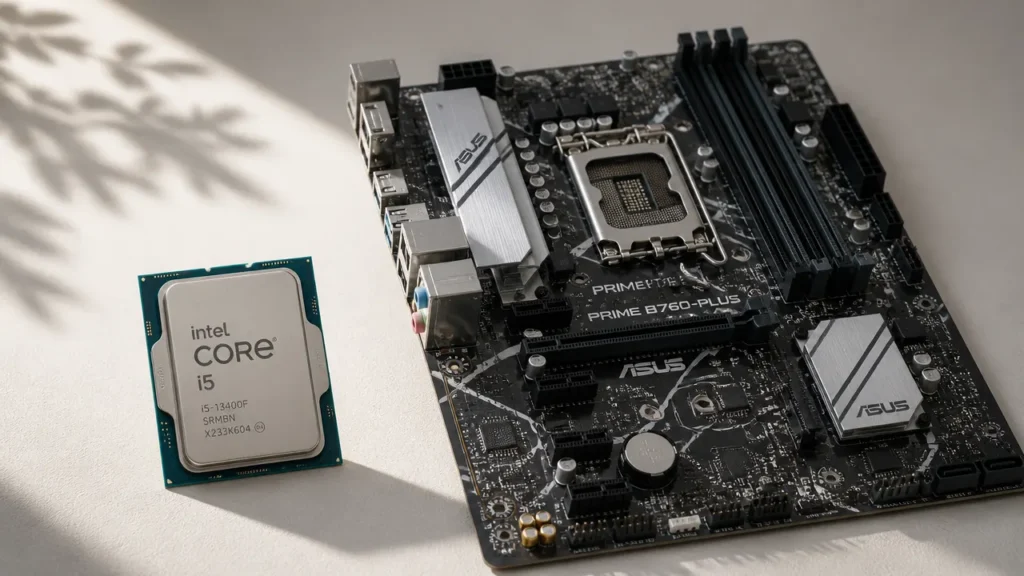
سازگاری پردازندههای Intel با مادربرد ایسوس بیشتر از همه به سوکت و چیپست بستگی دارد. اگر سوکت مادربرد با سوکت پردازنده یکی نباشد، نصب پردازنده اصلاً ممکن نیست؛ حتی اگر از نظر ظاهری شبیه هم باشند. بعد از سوکت، باید سراغ نسل پردازنده و پشتیبانی چیپست بروید، چون همه مادربردهای یک سوکت، از همه نسلهای همان خانواده پشتیبانی نمیکنند.
در عمل، مادربردهای ایسوس برای پردازندههای Intel در نسلهای مختلف عرضه میشوند و هر کدام محدوده مشخصی از CPUها را پوشش میدهند. برای مثال، ممکن است یک مادربرد برای پردازندهای مناسب باشد که تعداد هسته بیشتری دارد، اما همان مادربرد از مدل دیگری فقط در صورتی پشتیبانی کند که BIOS آن بهروزرسانی شده باشد. به همین دلیل، قبل از خرید باید فهرست سازگاری پردازنده روی سایت سازنده یا مشخصات مادربرد را بررسی کنید، نه فقط به سوکت اکتفا کنید.
اگر قصد دارید سیستم را برای کارهای روزمره، برنامههای اداری یا حتی کارهای سنگینتر ببندید، بهتر است پردازندهای انتخاب کنید که هم با چیپست مادربرد هماهنگ باشد و هم محدودیت توان و خنککاری سیستم را در نظر بگیرد. گاهی یک پردازنده قدرتمند روی کاغذ با مادربرد سازگار است، اما در عمل اگر مدار تغذیه مادربرد ضعیف باشد یا خنککننده مناسبی نداشته باشید، سیستم به ثبات مطلوب نمیرسد.
سازگاری پردازندههای AMD
در مادربردهای ایسوس برای پردازندههای AMD هم معیار اصلی سوکت است، اما اینجا هم ماجرا فقط به سوکت ختم نمیشود. بسیاری از مادربردها برای یک یا چند نسل از پردازندههای AMD طراحی شدهاند و ممکن است با مدلهای قدیمیتر یا جدیدتر، فقط در صورت پشتیبانی BIOS کار کنند. بنابراین، اگر یک مادربرد ایسوس با سوکت مشخصی میخرید، باید مطمئن شوید پردازندهای که انتخاب کردهاید دقیقاً در لیست پشتیبانی همان مادربرد قرار دارد.
یکی از نکات مهم در خرید پردازنده AMD برای مادربرد ایسوس، توجه به نیاز واقعی شماست. اگر قرار است سیستم برای بازی، تولید محتوا یا چندوظیفگی سنگین استفاده شود، پردازندهای را انتخاب کنید که مادربرد بتواند از نظر تغذیه و دما بهخوبی پشتیبانیاش کند. در مقابل، برای کاربری خانگی یا اداری، گاهی یک پردازنده میانرده انتخاب منطقیتری است و فشار کمتری هم به مادربرد وارد میکند.
فاکتور مهم دیگر در سازگاری AMD، وضعیت نسخه BIOS است. بعضی مادربردها با پردازندههای جدیدتر فقط بعد از آپدیت BIOS راهاندازی میشوند. اگر مادربردی میخرید که BIOS آن بهروز نیست، ممکن است سیستم حتی تصویر هم ندهد تا زمانی که BIOS مناسب نصب شود. یک مثال رایج این است که کاربر مادربرد را با پردازندهای جدید تهیه میکند، اما چون نسخه BIOS قدیمی است، مادربرد پردازنده را نمیشناسد و سیستم روشن میشود ولی بوت کامل انجام نمیگیرد. چنین مشکلی با بررسی پیش از خرید کاملاً قابل پیشگیری است.
در انتخاب پردازنده مناسب برای مادربرد، فقط نام خانواده CPU را ملاک قرار ندهید. سوکت، چیپست، BIOS، توان مصرفی، تعداد هسته، و محدودیتهای خنککاری همگی روی سازگاری نهایی اثر میگذارند. بهترین کار این است که قبل از خرید، مدل دقیق مادربرد را با مدل دقیق پردازنده تطبیق دهید تا بعداً با مشکل شناسایینشدن CPU، ناپایداری سیستم یا نیاز به تعویض قطعات روبهرو نشوید.
نکات خرید مادربرد
ویژگیهای مهم در انتخاب مادربرد
اولین معیار، سازگاری مادربرد ایسوس و پردازنده است؛ یعنی سوکت پردازنده، چیپست و نسخه BIOS باید با CPU موردنظر شما همخوانی داشته باشند. اگر پردازندهای جدید میخرید اما مادربرد از آن پشتیبانی نکند، حتی روشن شدن سیستم هم تضمین نیست. برای همین، قبل از خرید فقط به نام مدل مادربرد اکتفا نکنید و مشخصات دقیق همان مدل را بررسی کنید.
بعد از سازگاری سختافزاری، به تعداد اسلاتهای رم، درگاههای ذخیرهسازی، پورتهای USB و نوع کارت گرافیک یا کارت توسعهای که میخواهید استفاده کنید توجه کنید. همچنین مادربرد باید با سیستمعامل و نرمافزارهایی که روی آن کار میکنید هماهنگ باشد؛ مثلاً اگر برای کارهای اداری، طراحی یا بازی از چند برنامه همزمان استفاده میکنید، مادربردی بخرید که از قطعات شما پایداری خوبی نشان دهد و درایورهای آن بهراحتی در دسترس باشند.
اگر میخواهید انتخاب را دقیقتر انجام دهید، بررسی همزمان پردازنده، رم، کارت گرافیک و مادربرد اهمیت دارد؛ چون انتخاب ناهماهنگ در یکی از این بخشها میتواند سرعت کل سیستم را پایین بیاورد. برای آشنایی بیشتر با این موضوع، راهنمای چطور قطعات کامپیوتر را با هم ست کنیم که گلوگاه عملکرد نداشته باشیم؟ میتواند کمککننده باشد.
قیمت و بودجه
قیمت مادربرد فقط به نام برند وابسته نیست؛ چیپست، امکانات ارتباطی، تعداد اسلاتها و سطح پشتیبانی از قطعات، قیمت را تغییر میدهد. اگر سیستم شما برای کارهای روزمره یا اداری است، معمولاً لازم نیست سراغ مدلهایی بروید که امکانات حرفهای و پیچیده دارند. در عوض، اگر قصد ارتقاء در آینده دارید، کمی بودجه بیشتر برای مادربردی با فضای توسعه بهتر منطقیتر است.
بهتر است بودجه را بر اساس کل سیستم ببندید، نه فقط مادربرد. گاهی کاربر بخش زیادی از بودجه را روی برد خرج میکند اما برای پردازنده یا رم مناسب پول کافی نمیماند. در چنین حالتی، تعادل بین قطعات مهمتر از انتخاب گرانترین مدل است.
برندهای معتبر و توصیهها
در میان گزینههای موجود، انتخاب از برندهای شناختهشده خیال شما را از نظر پشتیبانی، کیفیت ساخت و دسترسی به مشخصات فنی روشنتر میکند. برای خرید مادربرد ایسوس بهتر است مدل را دقیقاً بر اساس نسل پردازنده و نیاز واقعی خودتان انتخاب کنید، نه فقط بر اساس ظاهر یا تبلیغ.
اگر بین چند مدل مردد هستید، سراغ فروشگاهی بروید که مشخصات سازگاری را شفاف نوشته باشد و امکان مقایسه مدلها را بدهد. در systeman.ir هم میتوانید برای انتخاب و بررسی قطعات مرتبط، از بخشهای خرید قطعات استفاده کنید تا تصمیمگیری شما بر پایه نیاز واقعی سیستم باشد، نه حدس و گمان.
برای اطلاعات بیشتر، سری به خرید مادربرد ایسوس بزنید.
راهنمای نصب پردازنده
ابزارهای مورد نیاز
برای نصب پردازنده روی مادربرد ایسوس، قبل از هر چیز یک فضای تمیز و بدون گردوغبار آماده کنید. دسترسی به نور کافی هم مهم است تا جای سوکت، اهرم نگهدارنده و جهت قرارگیری پردازنده را دقیق ببینید.
ابزار اصلی معمولاً خودِ پیچگوشتی یا وسیله خاصی نیست؛ بیشتر به دقت، دستهای خشک، خمیر حرارتی و خنککننده مناسب نیاز دارید. اگر پردازنده شما همراه با خنککننده عرضه شده باشد، همان قطعه برای شروع کافی است، اما اگر جداگانه خرید کردهاید باید قبل از نصب، سازگاری آن با سوکت مادربرد را بررسی کنید. بهتر است یک دستبند ضدالکتریسیته ساکن هم داشته باشید یا دستکم پیش از لمس قطعات، بدنه فلزی کیس را لمس کنید تا بار الکتریکی بدن شما تخلیه شود.
اگر پردازنده را برای اولینبار نصب میکنید، جعبه مادربرد، دفترچه راهنما و بستهبندی قطعات را کنار دست خود بگذارید. در بعضی مدلها، راهنمای سوکت و ترتیب قفلکردن خنککننده در همان دفترچه بهصورت دقیق آمده است.
مراحل نصب پردازنده
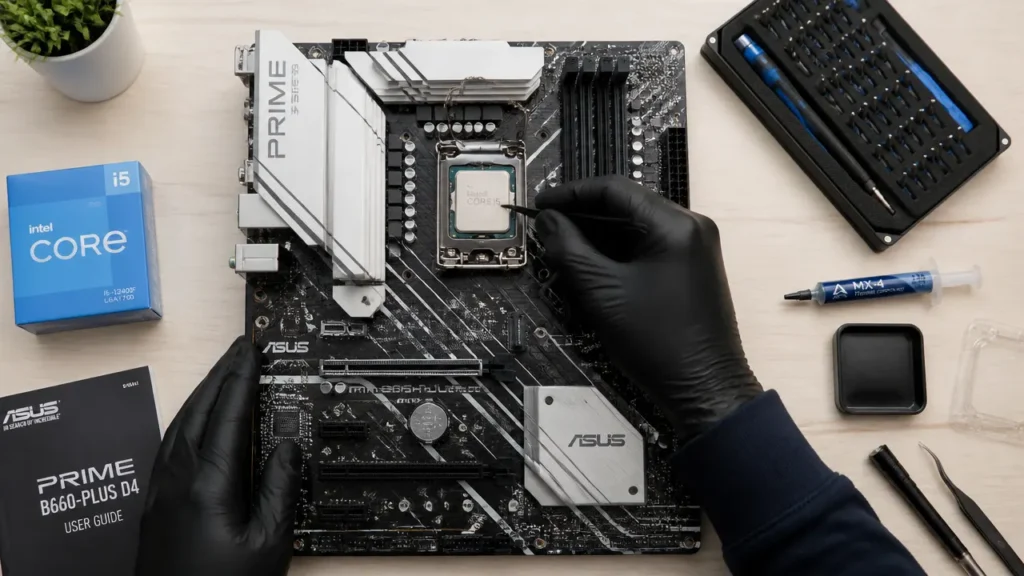
اول سیستم را کامل خاموش کنید، کابل برق را جدا کنید و کیس را روی سطح ثابت قرار دهید. سپس پنل کناری را باز کنید و محل سوکت پردازنده را پیدا کنید. اهرم یا قاب نگهدارنده سوکت را با آرامش باز کنید، بدون اینکه به پینها یا سطح داخلی سوکت فشار وارد کنید.
بعد، پردازنده را فقط از لبهها در دست بگیرید. مثلث یا نشانهی گوشه پردازنده را با علامت مشابه روی سوکت هماهنگ کنید و آن را بدون فشار در جای خود بگذارید. اگر درست همجهت شده باشد، باید تقریبا در جای خود بنشیند؛ فشار دادن پردازنده یکی از رایجترین علتهای آسیب به سوکت است.
پس از قرارگیری درست، قاب یا اهرم را ببندید. اگر خمیر حرارتی جداگانه دارید، مقدار مناسب را روی سطح پردازنده بزنید و سپس خنککننده را نصب کنید. پیچها یا گیرهها را بهصورت ضربدری و تدریجی سفت کنید تا فشار یکنواخت توزیع شود. برای نمونه، اگر یک کاربر خانگی پردازنده را کمی کج جا بزند و بعد اهرم را با زور ببندد، ممکن است هم به سوکت آسیب بزند و هم سیستم اصلاً تصویر ندهد.
در پایان، فن خنککننده را به هدر CPU_FAN وصل کنید، کابلها را از مسیر فن دور نگه دارید و قبل از بستن کامل کیس، یکبار اتصالها را دوباره بررسی کنید. مهمترین اصل این است که هیچ قطعهای را با زور جا نزنید؛ بیشتر آسیبها دقیقاً از همینجا شروع میشوند.
مشکلات رایج سازگاری
خطاهای رایج در نصب
رایجترین مشکل در سازگاری مادربرد ایسوس و پردازنده معمولاً از ناهماهنگی سوکت، پشتیبانینشدن از نسل پردازنده یا قدیمی بودن BIOS شروع میشود. در این حالت سیستم ممکن است روشن شود اما تصویر ندهد، چند بار ریستارت شود یا اصلاً به مرحله بوت نرسد. گاهی هم کاربر پردازنده را درست جا میزند، اما بهدلیل بستهنشدن کامل اهرم سوکت یا آلودگی پایهها، مادربرد آن را شناسایی نمیکند.
برای شناسایی مشکل، اول باید علائم را دقیق بررسی کنید. اگر فنها میچرخند ولی صفحه سیاه میماند، معمولاً سراغ سازگاری پردازنده و BIOS بروید. اگر سیستم روشن میشود اما پیغام خطا یا خاموشی ناگهانی دارید، رم، منبع تغذیه و اتصال خنککننده را هم بررسی کنید؛ چون همه خطاها از خود پردازنده نیستند. یک نمونه رایج این است که کاربر پردازنده جدید را روی مادربرد قدیمی نصب میکند، اما چون نسخه BIOS از آن نسل پشتیبانی نمیکند، سیستم بالا نمیآید.
راهحل معمول شامل بررسی فهرست پشتیبانی مادربرد، بهروزرسانی BIOS در صورت امکان و نصب دوباره پردازنده با دقت است. اگر مادربرد از آپدیت پشتیبانی نکند، انتخاب پردازنده سازگار تنها راه مطمئن است.
مشکلات دما و عملکرد
حتی وقتی مادربرد و پردازنده از نظر فنی سازگار باشند، دمای بالا میتواند عملکرد را محدود کند. اگر خنککننده متناسب با توان پردازنده نباشد یا خمیر حرارتی درست اعمال نشده باشد، سیستم برای حفاظت از قطعات سرعت را پایین میآورد و کاربر افت محسوس در اجرای برنامهها یا بازیها میبیند.
در برخی مادربردها، تنظیمات پیشفرض هم روی دما اثر میگذارند. فعال بودن تنظیمات خودکار برای مصرف بالاتر یا تهویه نامناسب کیس، فشار بیشتری به پردازنده وارد میکند. نشانههای رایج شامل صدای زیاد فن، نوسان سرعت پردازنده و داغ شدن بخش اطراف سوکت است.
برای پیشگیری، قبل از خرید به سازگاری خنککننده با مادربرد و پردازنده توجه کنید، جریان هوای کیس را نادیده نگیرید و بعد از نصب، دما را در کار واقعی بررسی کنید. اگر سیستم برای کار طولانی روشن میماند، انتخاب مادربردی با طراحی تغذیه بهتر و مدیریت حرارتی مناسبتر، دردسرهای بعدی را کمتر میکند.
نکات ارتقاء سیستم
زمان مناسب برای ارتقاء
وقتی سیستم در کارهای روزمره کند میشود، برنامهها دیر باز میشوند یا هنگام اجرای همزمان چند نرمافزار با مکث و گیر کردن روبهرو میشوید، زمان بررسی ارتقاء رسیده است. اگر بیشتر فشار روی پردازنده است و مادربرد هنوز از نسل مناسب پشتیبانی میکند، گاهی تعویض CPU نتیجهای محسوستر از خرید یک سیستم جدید دارد. اما اگر مادربرد قدیمی است و محدودیت در نوع رم، درگاهها یا پشتیبانی از پردازندههای جدید دارد، بهتر است ارتقاء را بهصورت یک مجموعه ببینید، نه فقط یک قطعه.
در انتخاب زمان ارتقاء، نیاز فعلی را با برنامه آینده مقایسه کنید. مثلاً اگر برای کارهای اداری از سیستم استفاده میکنید، شاید ارتقاء پردازنده بهتنهایی کافی باشد. اما برای ویرایش تصویر، اجرای همزمان چند نرمافزار یا کارهایی که فشار بیشتری به سیستم وارد میکنند، باید بررسی کنید آیا مادربرد ایسوس و پردازنده جدید در کنار هم بدون محدودیت کار میکنند یا نه. در غیر این صورت، هزینهای که برای قطعه جدید میپردازید، بخشی از توان واقعی خود را نشان نمیدهد.
تاثیر مادربرد و پردازنده بر عملکرد کلی سیستم
عملکرد سیستم فقط به قدرت پردازنده وابسته نیست. مادربرد مسیر ارتباطی قطعات را تعیین میکند و مشخص میکند پردازنده با چه امکاناتی کار کند، چه نوع حافظهای را پشتیبانی کند و چه اندازه برای ارتقاء باز بماند. اگر پردازنده قوی باشد اما مادربرد قدیمی یا ناسازگار باشد، نتیجه نهایی با چیزی که انتظار دارید فاصله خواهد داشت.
برای بهبود عملکرد، باید بین مادربرد و پردازنده تعادل ایجاد کنید. نخست مشخص کنید هدف شما چیست: اجرای روان برنامههای روزمره، کار نیمهحرفهای یا استفاده سنگینتر. بعد سراغ قطعاتی بروید که از نظر سوکت، چیپست و نسل پردازنده با هم هماهنگ باشند. همچنین هنگام خرید قطعات جدید، فقط نام مدل را ملاک قرار ندهید؛ پشتیبانی بایوس، نوع رم قابل استفاده و محدودیتهای مادربرد را هم بررسی کنید. برای مثال، اگر یک کاربر بخواهد پردازنده جدیدتری نصب کند اما نسخه بایوس یا سوکت مادربرد مناسب نباشد، ارتقاء عملاً متوقف میشود. انتخاب درست در این مرحله باعث میشود هزینه شما به افزایش واقعی سرعت، پایداری و عمر مفید سیستم تبدیل شود.
جمعبندی
انتخاب مادربرد ایسوس و پردازنده فقط به سازگاری ظاهری سوکت محدود نمیشود؛ باید نسل پردازنده، چیپست، نیاز به بهروزرسانی بایوس و نوع استفادهتان را هم کنار هم ببینید. اگر این هماهنگی درست نباشد، سیستم یا اصلاً روشن نمیشود یا بعداً در ارتقاء و پایداری دردسر ایجاد میکند. برای کاربر خانگی، این دقت یعنی یک سیستم بیحاشیهتر؛ برای کاربر حرفهای، یعنی خیالی آسودهتر هنگام اجرای طولانیمدت برنامهها و ارتقاء قطعات.
پس قبل از خرید، مشخصات مادربرد و پردازنده را با هم بررسی کنید و فقط به نام مدل اکتفا نکنید. اگر هنوز بین چند گزینه مردد هستید، مرور دوباره نکات خرید مادربرد میتواند تصمیم شما را روشنتر کند. در systeman.ir هم میتوانید برای پیشنهادات خرید مادربرد و بررسی گزینههای مناسب، سراغ محصولات و اطلاعات مرتبط بروید و با آگاهی بیشتری انتخاب کنید.
پیشنهادات خرید مادربرد
معرفی بهترین مدلهای مادربرد ایسوس
اگر منظور از «بهترین» مادربرد ایسوس را کارایی و تناسب با نیاز بدانیم، انتخاب درست به نوع استفاده شما برمیگردد، نه فقط نام محصول. برای سیستمهای گیمینگ یا کارهای سنگین، سراغ مدلهایی بروید که از نظر کیفیت ساخت، مدار تغذیه قویتر و امکانات اتصال بیشتر در سطح بالاتری قرار میگیرند. این مدلها معمولاً برای پردازندههای توانمند مناسبترند و در بار کاری طولانی، پایداری بهتری نشان میدهند.
برای کاربری عمومی، مدلهای میانرده و اقتصادی ایسوس انتخاب منطقیتری هستند. اگر سیستم را برای وبگردی، کارهای اداری، آموزش آنلاین یا چند برنامه همزمان سبک میخواهید، لازم نیست هزینه اضافه بابت امکاناتی بدهید که استفاده نمیکنید. یک مثال ساده: کاربری که فقط یک پردازنده میانرده، یک حافظه SSD و چند وسیله جانبی معمولی دارد، از مادربردی سود میبرد که سازگاری مطمئن و امکانات کافی داشته باشد، نه لزوماً گرانترین مدل بازار.
در خرید، فقط به ظاهر یا تعداد اسلاتها نگاه نکنید. نوع سوکت پردازنده، نسل پشتیبانیشده، تعداد درگاههای موردنیاز و امکان ارتقاء بعدی را کنار هم بسنجید. گاهی یک مدل متعادل، هم از نظر قیمت و هم از نظر سازگاری، انتخاب بهتری از یک مدل پرامکانات اما نامتناسب با پردازنده شماست.
چگونه از سایتهای معتبر خرید کنیم؟
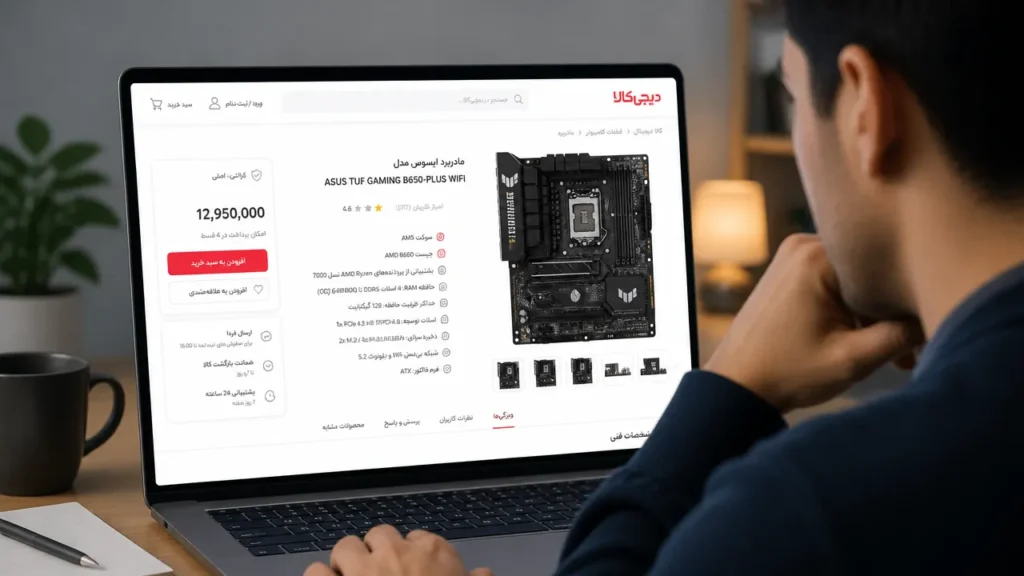
خرید از سایت معتبر یعنی قبل از پرداخت، چند مورد را دقیق بررسی کنید. اول از همه، مشخصات فنی مادربرد را با دقت بخوانید و مطمئن شوید سوکت، چیپست و پشتیبانی از پردازنده با نیاز شما هماهنگ است. اگر اطلاعات محصول ناقص یا مبهم نوشته شده، این یک هشدار جدی است.
دوم، به اصالت کالا و شرایط گارانتی توجه کنید. فروشگاهی که ضمانت روشن، توضیحات کامل و امکان پیگیری سفارش دارد، معمولاً انتخاب مطمئنتری است. همچنین بهتر است بخش نظرات کاربران، امتیاز فروشنده و سابقه ارسال را بررسی کنید تا بفهمید تجربه خریداران قبلی چگونه بوده است.
سوم، فقط به قیمت پایینتر تکیه نکنید. در مادربرد، قیمت غیرعادی پایین میتواند به معنی نبود گارانتی معتبر، کالای دستدوم، یا اطلاعات ناقص درباره نسخه و مشخصات باشد. قبل از ثبت سفارش، تصاویر واقعی محصول، محتویات جعبه و سیاست مرجوعی را هم چک کنید. این کار بهویژه وقتی مهم است که قصد دارید مادربرد ایسوس و پردازنده را با هم برای یک سیستم جدید انتخاب کنید و نمیخواهید بعداً با ناسازگاری روبهرو شوید.
سوالات متداول
مادربرد ایسوس با چه پردازندههایی سازگار است؟نتیجهگیری نهایی
انتخاب درست مادربرد ایسوس و پردازنده فقط به روشن شدن سیستم محدود نمیشود؛ این انتخاب تعیین میکند که سیستم شما تا چه حد پایدار کار کند، چه مقدار امکان ارتقاء داشته باشد و در استفاده روزمره با چه میزان خطا یا محدودیت روبهرو شوید. اگر پردازندهای را بدون توجه به سوکت، چیپست و پشتیبانی BIOS انتخاب کنید، ممکن است حتی نصب اولیه هم بهدرستی انجام نشود یا بعداً برای ارتقاء با بنبست مواجه شوید.
برای نمونه، کاربری که یک سیستم خانگی برای کار و مرور وب میخواهد، بهتر است قبل از خرید مطمئن شود مادربرد انتخابی با پردازنده موردنظرش سازگار است و نیاز به تعویض دوباره قطعات در آینده ندارد. این دقت، هم هزینههای اضافی را کم میکند و هم دردسرهای بعدی را.
در خرید قطعات، به مشخصات رسمی سازنده و فروشندگان معتبر تکیه کنید. بررسی دقیق مدل مادربرد، فهرست پردازندههای پشتیبانیشده و اصالت کالا، بهترین راه برای یک انتخاب مطمئن است.