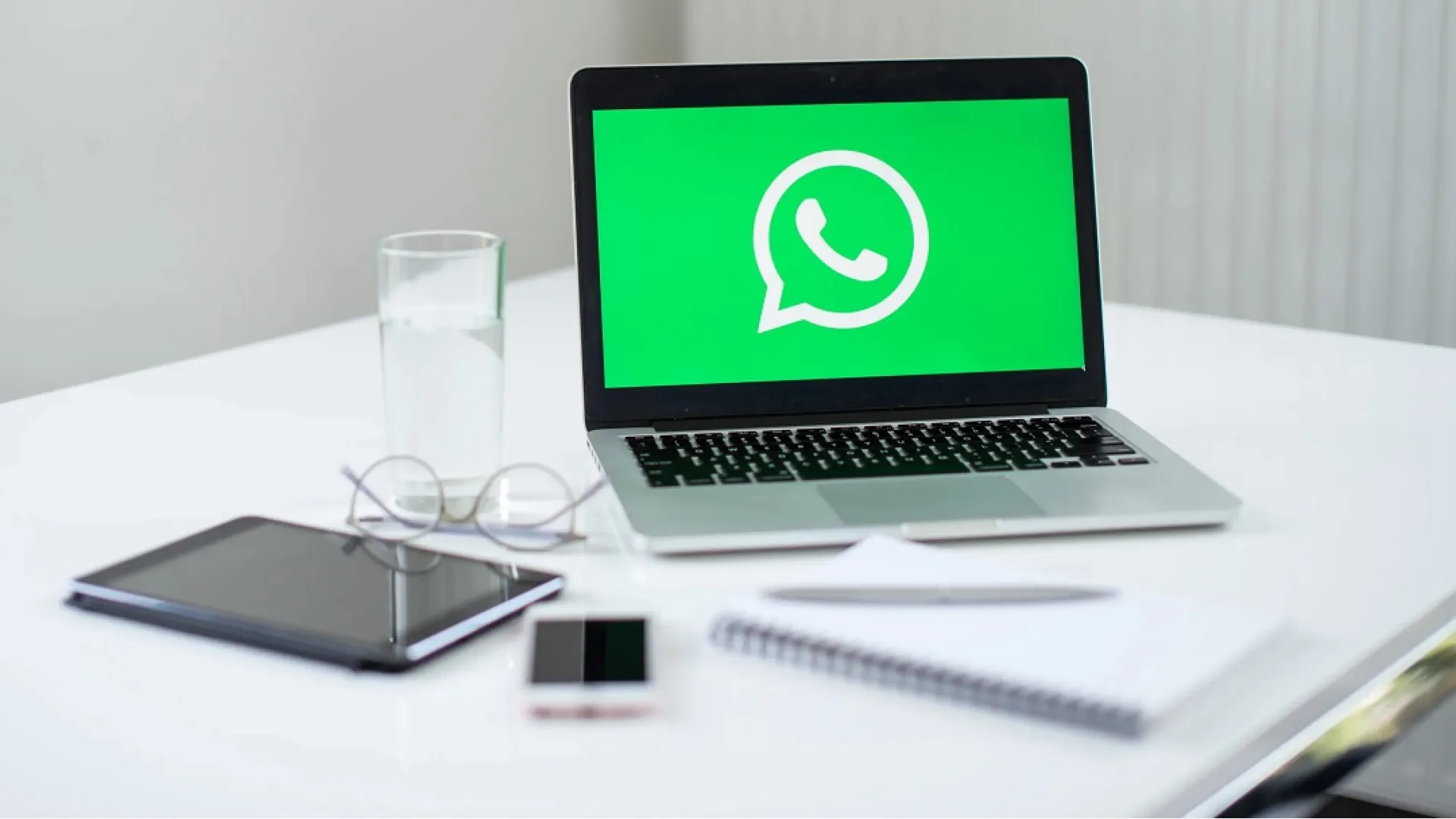
نصب واتس اپ روی کامپیوتر یکی از سادهترین کارهایی است که میتواند سرعت پاسخگویی و کار روزانه شما را چند برابر کند. وقتی پشت سیستم کار میکنید، دیگر لازم نیست مدام گوشی را برداشته و نگاه کنید؛ پیامها، فایلها و حتی تماسها را مستقیم روی صفحه بزرگ و با کیبورد کامل مدیریت میکنید. در این مقاله قدمبهقدم یاد میگیرید واتساپ دسکتاپ را از منبع رسمی دانلود و نصب کنید، آن را با گوشی خود متصل کنید و اگر مشکلی پیش آمد، چطور حلش کنید.
نسخهی دسکتاپ واتساپ همان حساب گوشی شما است، اما در محیطی راحتتر. مهمترین مزیتهای آن:
تایپ سریعتر: با کیبورد فیزیکی پیامهای طولانی و پاسخ به مشتریان را خیلی سریعتر مینویسید.
ارسال و دریافت فایل بدون واسطه: عکس، PDF و فایلهای کاری را بدون کابل و بدون ایمیل مستقیم از سیستم میفرستید یا ذخیره میکنید.
تمرکز بیشتر روی کار: دیگر با هر اعلان، گوشی را برنمیدارید و درگیر شبکههای اجتماعی نمیشوید.
تماس با کیفیتتر: با هدست و وبکم، تماس صوتی و تصویری واضحتری دارید.
مناسب کسبوکار: مدیران فروش و پشتیبانها میتوانند چند گفتگو را همزمان روی صفحه بزرگ پیگیری کنند.
تفاوت واتساپ دسکتاپ و واتساپ وب
دو راه اصلی برای استفاده از واتساپ روی کامپیوتر وجود دارد: برنامهی نصبی (دسکتاپ) و نسخهی تحت مرورگر (واتساپ وب). جدول زیر تفاوتهای آنها را نشان میدهد:
ویژگی
واتساپ دسکتاپ (برنامه)
واتساپ وب (مرورگر)
نیاز به نصب
بله
خیر
اعلان روی سیستم
پایدارتر و سریعتر
وابسته به باز بودن مرورگر
تماس صوتی و تصویری
پشتیبانی کامل
بسته به نسخه و مرورگر
مصرف رم
معمولاً کمتر از مرورگری که چند تب باز دارد
بسته به تعداد تبهای باز
مناسب برای
سیستم شخصی و کاری
سیستم موقت یا اشتراکی
اگر سیستم شخصی دارید، نسخهی دسکتاپ را پیشنهاد میکنیم. اگر روی کامپیوتر دیگران یا سیستم موقت کار میکنید، واتساپ وب انتخاب بهتری است، فقط حتماً بعد از کار از حساب خارج شوید.
پیشنیازها و حداقل سیستم موردنیاز
قبل از شروع نصب، این موارد را بررسی کنید:
حساب فعال واتساپ روی گوشی: واتساپ دسکتاپ مستقل از گوشی ساخته نمیشود و باید آن را به حساب موبایل خود وصل کنید.
اینترنت پایدار هم روی گوشی (برای اولین اتصال) و هم روی کامپیوتر.
سیستمعامل بهروز: نسخهی رسمی ویندوز، بهطور معمول Windows 10 (۶۴ بیتی، نسخههای جدید) یا Windows 11 را پشتیبانی میکند. نسخههای قدیمی ویندوز (مثلاً ویندوزهای سرور قدیمی یا Windows 7 و 8) ممکن است پشتیبانی نشوند. برای اطمینان، حداقل نیازمندی را در صفحهی دانلود رسمی واتساپ بررسی کنید.
رم کافی: برای روان بودن برنامه و کار همزمان با چند نرمافزار، حداقل ۸ گیگابایت رم توصیه میشود.
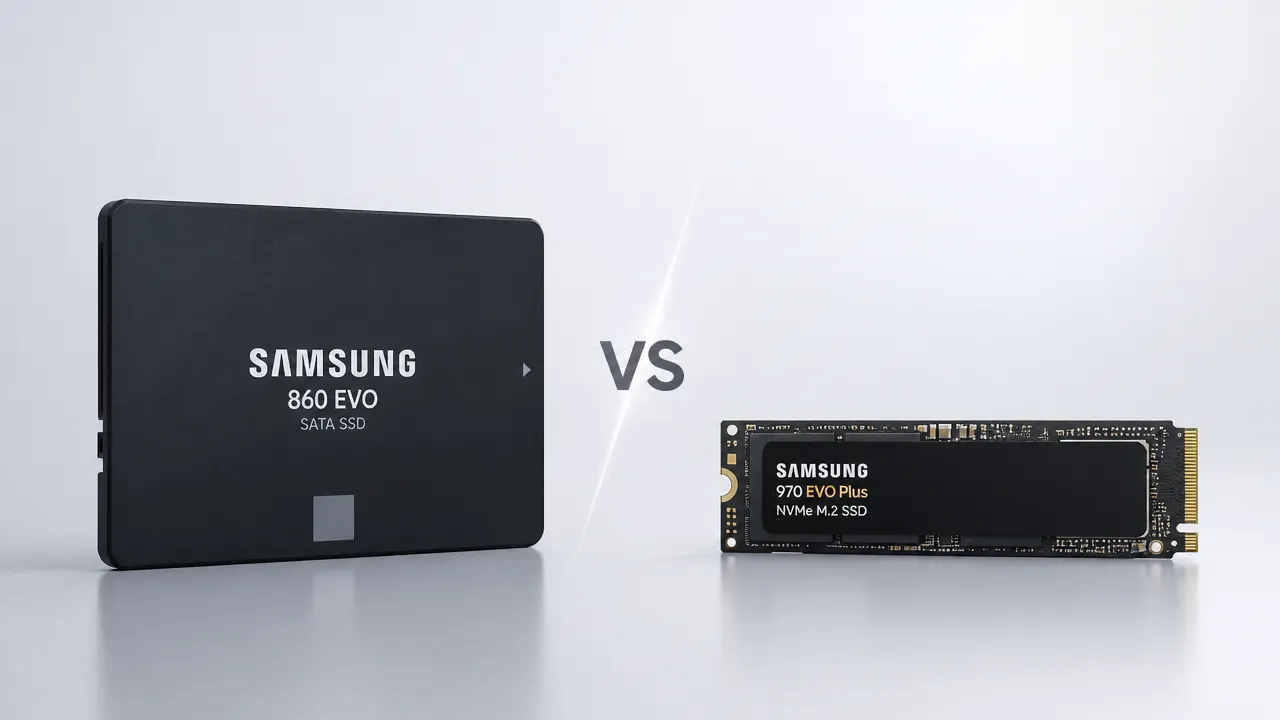
اگر سیستم شما کند است و واتساپ یا مرورگر هنگام کار دچار کندی میشود، ارتقای رم و استفاده از حافظهی SSD میتواند تجربهی کاری شما را بسیار بهتر کند.
آموزش نصب واتساپ روی ویندوز
در ویندوز دو روش رسمی برای نصب وجود دارد. هر دو رایگان هستند؛ فقط حتماً از منبع رسمی دانلود کنید.
صفحهی رسمی دانلود واتساپ برای ویندوز و مک
گزینهی دانلود برای ویندوز را بزنید تا فایل نصب دانلود شود.
فایل دانلودشده را اجرا کنید و منتظر بمانید تا نصب انجام شود.
بعد از نصب، برنامه باز میشود و صفحهی اتصال (QR) نمایش داده میشود.
روش دوم: نصب از مایکروسافت استور
برنامهی Microsoft Store را از منوی استارت باز کنید.
در کادر جستجو عبارت WhatsApp را تایپ کنید.
برنامهی ثبتشده با نام ناشر WhatsApp Inc. را انتخاب کنید.
روی دکمهی Get یا Install کلیک کنید و صبر کنید تا نصب تمام شود.
نصب واتساپ از طریق Microsoft Store
نکته مهم: فقط از سایت رسمی واتساپ یا مایکروسافت استور دانلود کنید. فایلهای «واتساپ کرکشده» یا نسخههای غیررسمی در سایتهای ناشناس میتوانند حاوی بدافزار باشند و اطلاعات شما را به خطر بیندازند.
اتصال واتساپ کامپیوتر به گوشی
بعد از نصب، باید حساب گوشی را به برنامه وصل کنید. این کار با اسکن QR انجام میشود:
واتساپ را روی کامپیوتر باز کنید تا کد QR نمایش داده شود.
در گوشی، واتساپ را باز کنید. در اندروید روی سه نقطهی بالای صفحه بزنید و در آیفون وارد تب Settings شوید.
گزینهی Linked devices (دستگاههای متصل) را انتخاب کنید.
روی Link a device بزنید و در صورت نیاز با اثر انگشت یا رمز گوشی تأیید کنید.
دوربین گوشی را مقابل QR صفحهی کامپیوتر بگیرید تا اسکن شود.
چند لحظه صبر کنید؛ گفتگوهای شما روی کامپیوتر ظاهر میشوند.
اسکن کد QR از بخش دستگاههای متصل در گوشی
اگر اسکن QR برایتان ممکن نبود (مثلاً دوربین گوشی مشکل دارد)، در صفحهی ورود گزینهی اتصال با شمارهی تلفن وجود دارد. در این حالت یک کد به شما نمایش داده میشود که باید آن را داخل گوشی وارد کنید.
توجه کنید که گوشی شما برای استفادهی روزمره لازم نیست همیشه آنلاین باشد، اما اگر مدت طولانی (حدود ۱۴ روز) گوشی به اینترنت وصل نشود، واتساپ دستگاههای متصل را از حساب خارج میکند و باید دوباره آنها را وصل کنید.
برنامه را دانلود و نصب کنید (در حالت فایل دانلودی، آن را به پوشهی Applications بکشید).
برنامه را باز کنید و مثل ویندوز، QR را از طریق گوشی اسکن کنید.
واتساپ روی لینوکس
واتساپ برای لینوکس برنامهی نصبی رسمی ندارد. سادهترین و امنترین راه، استفاده از واتساپ وب در مرورگر است: آدرس web.whatsapp.com را باز کنید و QR را اسکن کنید. اگر از برنامههای غیررسمی استفاده میکنید، دقت کنید که این برنامهها توسط واتساپ پشتیبانی نمیشوند و ممکن است ریسک امنیتی داشته باشند.
تماس صوتی و تصویری با واتساپ دسکتاپ
یکی از دلایل اصلی نصب نسخهی دسکتاپ، امکان تماس صوتی و تصویری با کیفیت بهتر است. برای داشتن یک تماس خوب به این تجهیزات نیاز دارید:
میکروفون یا هدست: یک هدست مناسب صدا را شفافتر میکند و نویز محیط را کم میکند.
وبکم: لپتاپها معمولاً دوربین داخلی دارند، اما برای کامپیوتر رومیزی باید وبکم تهیه کنید.
اینترنت پایدار: افت سرعت اینترنت باعث قطع شدن تصویر و صدا میشود.
تماس تصویری در واتساپ دسکتاپ با هدست و وبکم
هنگام اولین تماس، ویندوز یا مک از شما اجازهی دسترسی به میکروفون و دوربین را میپرسد. این دسترسی را تأیید کنید، وگرنه تماس بدون صدا یا تصویر برقرار میشود.
اگر قصد دارید برای کار روزمره، پشتیبانی مشتریان یا تماسهای کاری یک سیستم جدید تهیه کنید، میتوانید از بین لپتاپها یا با ابزار کانفیگساز PC سیستمان سیستم دلخواه خود را بسازید.
رفع مشکلات رایج نصب و استفاده
برنامه نصب نمیشود
مطمئن شوید نسخهی ویندوز شما از آخرین نسخهی پشتیبانیشدهی واتساپ پشتیبانی میکند. ویندوز را از بخش Windows Update بهروز کنید و دوباره تلاش کنید. اگر مایکروسافت استور باز نمیشود، نصب از سایت رسمی را امتحان کنید.
کد QR اسکن نمیشود
روشنایی صفحهی کامپیوتر را بیشتر کنید، گوشی را کمی نزدیکتر یا دورتر کنید و مطمئن شوید لنز دوربین تمیز است. اگر باز هم نشد، از گزینهی اتصال با شمارهی تلفن استفاده کنید.
پیامها دیر میرسند یا همگامسازی نمیشود
اتصال اینترنت هر دو دستگاه را بررسی کنید. برنامه را کامل ببندید و دوباره باز کنید. در صورت ادامهی مشکل، از گوشی بخش Linked devices را باز کنید، دستگاه را خارج کنید و دوباره وصل کنید.
برنامه کند است یا سیستم هنگ میکند
برنامههای اضافی را ببندید و حافظهی رم را بررسی کنید. اگر سیستم شما قدیمی است و همزمان چند نرمافزار سنگین اجرا میکنید، ارتقای رم و حافظهی SSD بهترین راهحل است.
اعلانها نمایش داده نمیشوند
در تنظیمات واتساپ دسکتاپ بخش Notifications را بررسی کنید و در تنظیمات ویندوز نیز حالت «مزاحم نشوید» (Focus Assist) را خاموش کنید.
نکات امنیتی هنگام استفاده از واتساپ روی کامپیوتر
فقط از سایت رسمی یا مایکروسافت استور دانلود کنید.
روی کامپیوترهای عمومی یا اشتراکی حتماً بعد از پایان کار از حساب خارج شوید (Log out).
گاهی از بخش Linked devices گوشی، فهرست دستگاههای متصل را بررسی کنید و دستگاههای ناشناس را حذف کنید.
تأیید دو مرحلهای (Two-step verification) را در تنظیمات حساب فعال کنید.
سیستمعامل و آنتیویروس خود را بهروز نگه دارید و روی لینکهای ناشناس داخل پیامها کلیک نکنید.
سوالات متداول
آیا نصب واتساپ روی کامپیوتر رایگان است؟
بله، دانلود و استفاده از واتساپ دسکتاپ رایگان است. فقط هزینهی اینترنت مصرفی را پرداخت میکنید.
آیا میتوانم واتساپ را بدون گوشی روی کامپیوتر نصب کنم؟
خیر. واتساپ دسکتاپ بهعنوان یک دستگاه متصل به حساب گوشی کار میکند و برای اولین بار باید با اسکن QR یا شمارهی تلفن به گوشی وصل شود.
بعد از اتصال، گوشی باید همیشه روشن و آنلاین باشد؟
خیر، برای استفادهی روزمره لازم نیست، اما اگر گوشی برای مدت طولانی (حدود ۱۴ روز) به اینترنت وصل نشود، دستگاههای متصل از حساب خارج میشوند.
تفاوت واتساپ وب و واتساپ دسکتاپ چیست؟
واتساپ وب بدون نصب و در مرورگر اجرا میشود، اما واتساپ دسکتاپ یک برنامهی مستقل است که معمولاً اعلانهای پایدارتر و تجربهی بهتری برای تماس دارد.
آیا با واتساپ دسکتاپ میتوان تماس تصویری گرفت؟
بله، در صورت داشتن میکروفون و دوربین (داخلی یا وبکم) میتوانید تماس صوتی و تصویری برقرار کنید.
چند دستگاه را میشود همزمان به یک حساب واتساپ وصل کرد؟
واتساپ امکان اتصال همزمان چند دستگاه جانبی (مثلاً کامپیوتر و تبلت) را به حساب گوشی میدهد. تعداد دقیق مجاز را در بخش Linked devices گوشی خود ببینید.
جمعبندی
نصب واتساپ روی کامپیوتر کار ساده و رایگانی است: از سایت رسمی یا مایکروسافت استور برنامه را نصب کنید، با QR به گوشی وصل شوید و از تایپ سریعتر، ارسال راحت فایل و تماس باکیفیت لذت ببرید. اگر سیستم شما برای اجرای روان برنامهها ضعیف است، میتوانید با ارتقای قطعات یا انتخاب یک سیستم جدید از فروشگاه سیستمان تجربهی کاری بهتری داشته باشید. اگر برای انتخاب قطعه یا سیستم مناسب نیاز به راهنمایی داشتید، تیم فروش سیستمان آمادهی مشاوره است.