بهترین SSD برای ارتقای کامپیوتر؛ انتخاب بر اساس بودجه
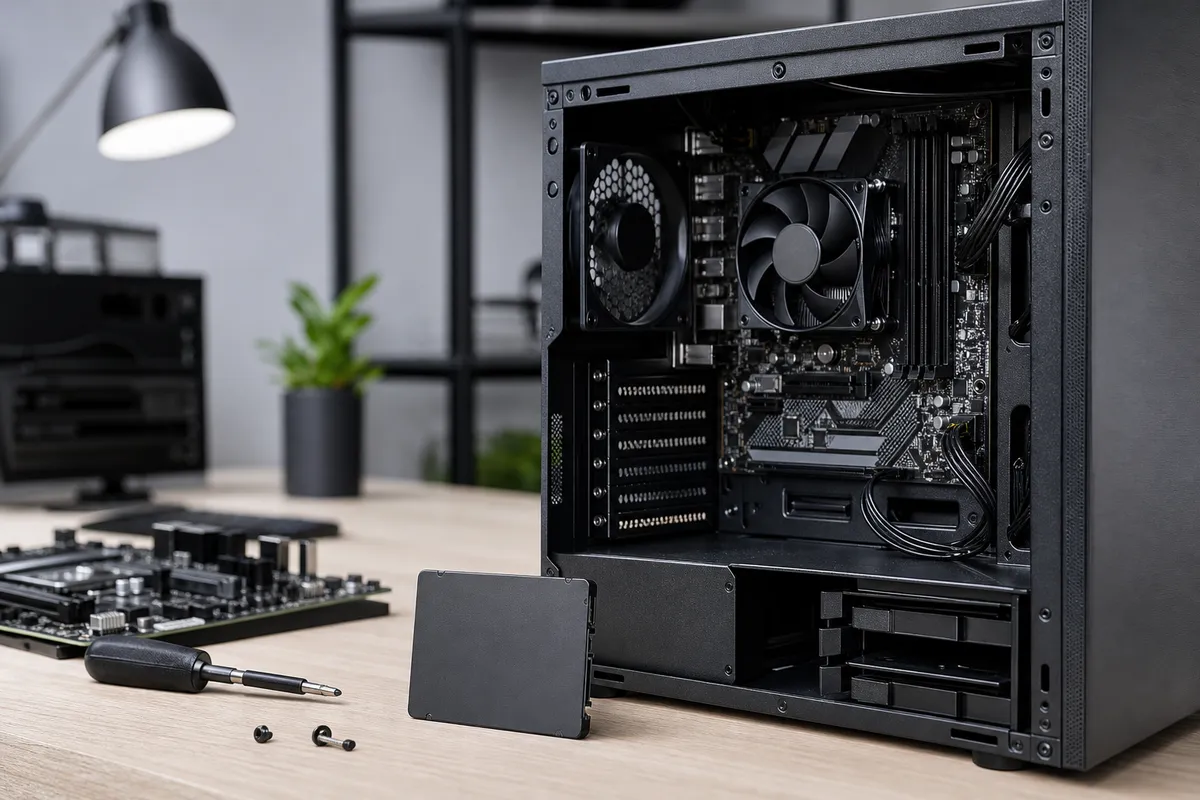

سیستمان، فروشگاه تخصصی قطعات کامپیوتر، تجهیزات شبکه و لوازم جانبی. سیستم تو، دست ماست.




پیش از تغییر APN یا ریست مودم، سیمکارت، جهت نصب و قفل PIN را بررسی کنید. اگر سیمکارت در گوشی شناسایی میشود اما مودم آن را نمیخواند، شیار، سازگاری و نرمافزار مودم را بررسی کنید.
برای جابهجایی، سفر و استفاده شخصی، مودم جیبی 4G انتخاب مناسبتری است. برای خانه، دفتر و چند کاربر، مودم رومیزی با پورت LAN اولویت دارد.
آنچه در این مقاله میخوانید
فهرست مطالب
بهترین SSD برای ارتقای کامپیوتر به رابط مادربرد و نوع استفاده بستگی دارد. برای سیستم دارای اسلات M.2 NVMe، سامسونگ 980 ظرفیت 500 گیگابایت با سرعت خواندن 3100 و نوشتن 2600 مگابایتبرثانیه انتخاب سریعتری است. برای سیستم SATA، سامسونگ 870 EVO ظرفیت 500 گیگابایت تعادل خوبی دارد و پتریوت P210 برای بودجه محدود مناسبتر است.
اگر هنوز نمیدانید مادربرد شما از کدام نوع SSD پشتیبانی میکند، ابتدا مشخصات آن را بررسی کنید. در [دسته حافظههای SSD]( /products?category=ssd-storage) میتوانید مدلهای مناسب ارتقای سیستم را بررسی کنید؛ فاصلهی اضافی داخل لینک فقط برای نمایش حذف شده و آدرس باید بدون فاصله استفاده شود: دسته حافظههای SSD.
خرید SSD پیش از بررسی مادربرد ممکن است به انتخاب مدلی منجر شود که از نظر فرم یا رابط قابل استفاده نیست. مهمترین تفاوت، میان SSDهای 2.5 اینچی SATA و مدلهای M.2 NVMe است. ظاهر کوچکتر M.2 بهتنهایی نشان نمیدهد که درایو با هر اسلات M.2 سازگار است.
SSDهای 2.5 اینچی SATA از رابط SATA استفاده میکنند و معمولاً با دو اتصال به کامپیوتر وصل میشوند:
این نوع SSD برای بسیاری از کامپیوترهای قدیمی مناسب است؛ زیرا بیشتر مادربردهای دسکتاپ دارای درگاه SATA هستند. البته اگر کیس محل اختصاصی 2.5 اینچی نداشته باشد، باید از براکت یا محل نصب مناسب استفاده کنید.
SSDهای NVMe مانند سامسونگ 980 در فرمفاکتور M.2 2280 عرضه میشوند. این درایو مستقیماً روی مادربرد نصب میشود و به کابل داده یا برق جداگانه نیاز ندارد؛ اما اسلات M.2 باید از پروتکل NVMe پشتیبانی کند. وجود یک جایگاه M.2 بهتنهایی کافی نیست.
پیش از انتخاب SSD مناسب کامپیوتر، این موارد را بررسی کنید:
در لپتاپها، گاهی فقط یکی از دو گزینه SATA یا NVMe قابل استفاده است. تعویض هارددیسک 2.5 اینچی با SSD SATA معمولاً سادهتر است، اما بعضی لپتاپها فضای 2.5 اینچی ندارند و فقط از M.2 پشتیبانی میکنند. به همین دلیل، بررسی مدل دقیق دستگاه ضروری است.
M.2 نام فرمفاکتور است، نه نام رابط. یک اسلات M.2 میتواند برای SATA، NVMe یا در برخی مادربردها برای تجهیزات دیگر طراحی شده باشد. بنابراین خرید SSD NVMe فقط بر اساس وجود شیار M.2 تصمیم درستی نیست.
به شیار کلید یا Key، توضیحات دفترچه مادربرد و عبارتهایی مانند NVMe، PCIe یا M.2 PCIe توجه کنید. اگر دفترچه از NVMe پشتیبانی نمیکند، انتخاب مطمئنتر برای ارتقا معمولاً یک SSD 2.5 اینچی SATA است.
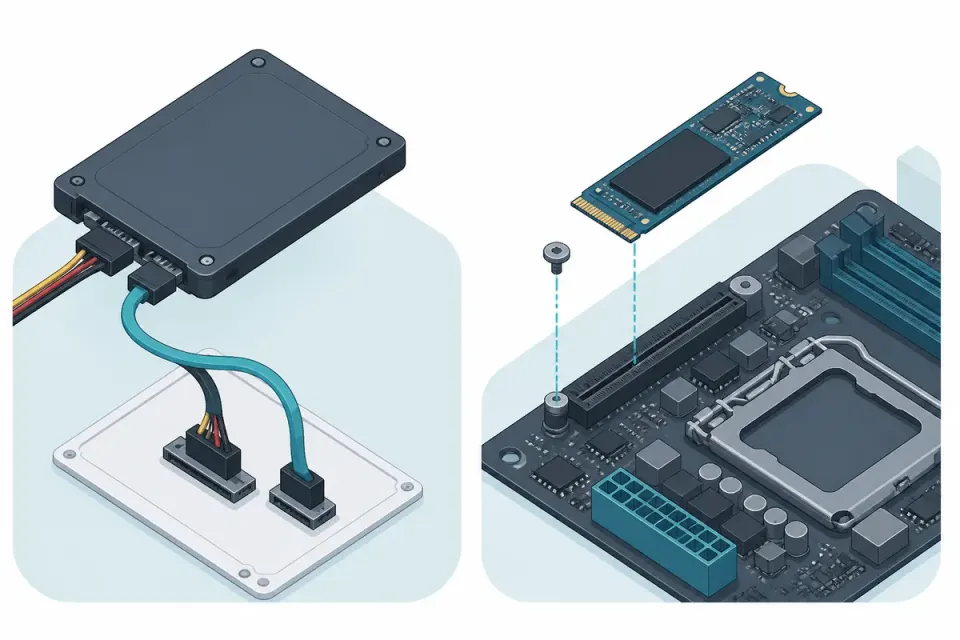
مدلهای زیر برای سه سناریوی متفاوت پیشنهاد میشوند: سرعت بیشتر در سیستم مجهز به NVMe، ارتقای متعادل کامپیوترهای SATA و کاهش هزینه در سیستمهای قدیمی.
| مدل | رابط و فرمفاکتور | ظرفیت | سرعت خواندن | سرعت نوشتن | مناسب برای |
|---|---|---|---|---|---|
| سامسونگ 980 NVMe ظرفیت 500 گیگابایت | NVMe، M.2 2280 | 500 گیگابایت | 3100 MB/s | 2600 MB/s | سیستمهای دارای اسلات NVMe و کارهای سریعتر |
| سامسونگ 870 EVO ظرفیت 500 گیگابایت | SATA 6 Gb/s، 2.5 اینچ | 500 گیگابایت | تا 560 MB/s | تا 530 MB/s | استفاده روزمره، بازی و برنامههای عمومی |
| سامسونگ 870 EVO ظرفیت 2 ترابایت | SATA 6 Gb/s، 2.5 اینچ | 2 ترابایت | 560 MB/s | 530 MB/s | آرشیو حجیم، بازیهای متعدد و فایلهای بزرگ |
| پتریوت P210 ظرفیت 256 گیگابایت | SATA III 6Gb/s، 2.5 اینچ | 256 گیگابایت | 500 MB/s | 400 MB/s | ارتقای اقتصادی و نصب ویندوز |
| سامسونگ 870 EVO ظرفیت 250 گیگابایت | SATA III، 2.5 اینچ | 250 گیگابایت | 560 MB/s | 530 MB/s | استفاده پایه با ظرفیت محدود |
سامسونگ 980 ظرفیت 500 گیگابایت، انتخاب پیشنهادی برای کاربری است که مادربرد او از NVMe پشتیبانی میکند و سرعت انتقال فایل یا اجرای پروژهها برایش اهمیت دارد. این مدل با فرم M.2 2280 نصب میشود و سرعت خواندن 3100 مگابایتبرثانیه و نوشتن 2600 مگابایتبرثانیه دارد.
این مدل برای نصب ویندوز، نرمافزارهای مهندسی، ویرایش فایلهای حجیم و استفاده ترکیبی از کار و سرگرمی مناسب است. نسبت به SSDهای SATA، سقف سرعت رابط بالاتری دارد؛ با این حال، تنها زمانی میتوانید از آن استفاده کنید که اسلات مادربرد واقعاً NVMe را پشتیبانی کند.
سامسونگ 870 EVO ظرفیت 500 گیگابایت برای بیشتر کاربران سیستمهای SATA انتخاب متعادلتری است. سرعت خواندن تا 560 و نوشتن تا 530 مگابایتبرثانیه، اجرای سریع ویندوز، مرورگر، نرمافزارهای عمومی و بسیاری از بازیها را ممکن میکند.
نقطه قوت این ظرفیت، تعادل میان فضای قابل استفاده و هزینه خرید است. برای کامپیوتری که اکنون از هارددیسک استفاده میکند، همین مدل معمولاً جهش محسوسی در زمان روشنشدن سیستم، بازشدن برنامهها و جابهجایی فایلهای روزمره ایجاد میکند.
پتریوت P210 ظرفیت 256 گیگابایت برای کاربری مناسب است که میخواهد با هزینه کمتر، هارددیسک قدیمی را با SSD جایگزین کند. این مدل SATA III و 2.5 اینچی است و سرعت خواندن 500 و نوشتن 400 مگابایتبرثانیه دارد.
این ظرفیت برای ویندوز، مرورگر، ابزارهای اداری و چند برنامه اصلی مناسب است. اگر فایلهای شخصی، بازیها و آرشیو را روی هارددیسک جداگانه نگه میدارید، P210 میتواند نقش درایو سیستم را بهخوبی انجام دهد. برای نصب تعداد زیادی بازی یا نرمافزار حجیم، بهتر است به سراغ ظرفیت 500 گیگابایت بروید.
ظرفیت SSD فقط فضای ذخیرهسازی نیست؛ روی راحتی استفاده، امکان نصب نرمافزارهای جدید و مدیریت فایلها نیز اثر میگذارد. ظرفیت پایین ممکن است در ابتدا ارزانتر باشد، اما در صورت پرشدن سریع، کاربر را به جابهجایی دائمی فایلها مجبور میکند.
ظرفیت 250 یا 256 گیگابایت برای این موارد کافی است:
در این بازه، پتریوت P210 ظرفیت 256 گیگابایت فضای کمی بیشتر از مدل 250 گیگابایتی دارد و برای ارتقای اقتصادی مناسب است. سامسونگ 870 EVO ظرفیت 250 گیگابایت نیز برای کاربرانی مناسب است که استفاده پایه دارند و به یک SSD SATA با سرعت اسمی بالاتر در نوشتن نیاز دارند.
اشتباه رایج: ظرفیت اسمی SSD با فضای آزاد قابل استفاده یکسان نیست. سیستمعامل، قالببندی و فایلهای سیستمی بخشی از فضا را مصرف میکنند؛ بنابراین نباید برنامهریزی کنید که تمام ظرفیت در اختیار فایلهای شخصی باشد.
500 گیگابایت برای بیشتر کاربران خانگی و اداری انتخاب منطقیتری است. این ظرفیت برای ویندوز، نرمافزارهای عمومی، چند بازی، فایلهای کاری و پروژههای متوسط فضای کافیتری فراهم میکند.
اگر مادربرد از NVMe پشتیبانی میکند، سامسونگ 980 ظرفیت 500 گیگابایت برای سرعت بالاتر در انتقال فایل و برخی کارهای سنگینتر گزینه مناسبتری است. اگر سیستم فقط SATA دارد، سامسونگ 870 EVO ظرفیت 500 گیگابایت انتخاب اصلی و متعادل محسوب میشود.
برای جلوگیری از افت راحتی استفاده، بخشی از فضای SSD را آزاد نگه دارید. پرکردن کامل درایو، مدیریت فایلها، نصب بهروزرسانیها و ایجاد فایلهای موقت را دشوارتر میکند.
سامسونگ 870 EVO ظرفیت 2 ترابایت برای کاربری مناسب است که به فضای زیاد روی یک SSD SATA نیاز دارد. این ظرفیت برای آرشیو عکس و ویدئو، نصب بازیهای متعدد، فایلهای پروژه و استفاده طولانیمدت کاربردیتر است.
سرعت خواندن 560 و نوشتن 530 مگابایتبرثانیه، محدودیت رابط SATA را در سطح مشخصات این مدل پوشش میدهد. اگر مادربرد شما NVMe ندارد یا برای ذخیرهسازی حجیم به یک درایو مطمئن SATA نیاز دارید، این مدل انتخاب قاطعتری از ظرفیتهای پایینتر است.
با این حال، فایلهای بسیار مهم را فقط روی یک SSD نگه ندارید. SSD برای استفاده روزمره سریع است، اما هیچ حافظهای جایگزین نسخه پشتیبان جداگانه نمیشود.
انتخاب میان SATA و NVMe باید با توجه به امکانات واقعی کامپیوتر انجام شود، نه فقط عدد سرعت روی جعبه. هر دو نوع در مقایسه با هارددیسک، زمان پاسخدهی و سرعت اجرای سیستم را به شکل محسوسی بهتر میکنند.
خرید SSD ساتا زمانی منطقیتر است که:
SSDهای 2.5 اینچی مانند مدلهای 870 EVO و P210 با بسیاری از کامپیوترهای دسکتاپ و لپتاپهای دارای محل نصب 2.5 اینچی سازگار هستند. برای ارتقای کامپیوتر اداری قدیمی، یک SSD SATA اغلب بهترین نسبت میان سادگی نصب، سازگاری و بهبود عملکرد را ارائه میدهد.
خرید SSD NVMe ارزش بیشتری دارد اگر مادربرد یا لپتاپ از NVMe پشتیبانی کند و یکی از این نیازها را داشته باشید:
سامسونگ 980 ظرفیت 500 گیگابایت در این گروه قرار میگیرد. برای کاربر عادی نیز سریع است، اما در اجرای ساده ویندوز، تفاوت آن با یک SSD SATA خوب همیشه به اندازه اختلاف سرعت اسمی دیده نمیشود.
سرعت درجشده برای SSD، سقف عملکرد در شرایط مشخص است. تجربه واقعی به عواملی مانند نسل اسلات، نوع فایل، اندازه انتقال، وضعیت سیستمعامل، میزان فضای آزاد، دما و توانایی مادربرد بستگی دارد.
برای نمونه، اگر SSD NVMe روی اسلاتی با محدودیت نسل یا مسیر ارتباطی نصب شود، ممکن است به سرعت اسمی کامل نرسد. از طرف دیگر، در بازکردن مرورگر یا نرمافزارهای سبک، زمان پاسخدهی و عملکرد کلی سیستم اهمیت بیشتری از انتقال یک فایل بزرگ دارد.
برای مقایسه فنی بیشتر، راهنمای تفاوت SSD SATA و NVMe برای گیمینگ و مقاله SSD SATA یا NVMe؛ کدام برای شما بهتر است؟ را بخوانید.
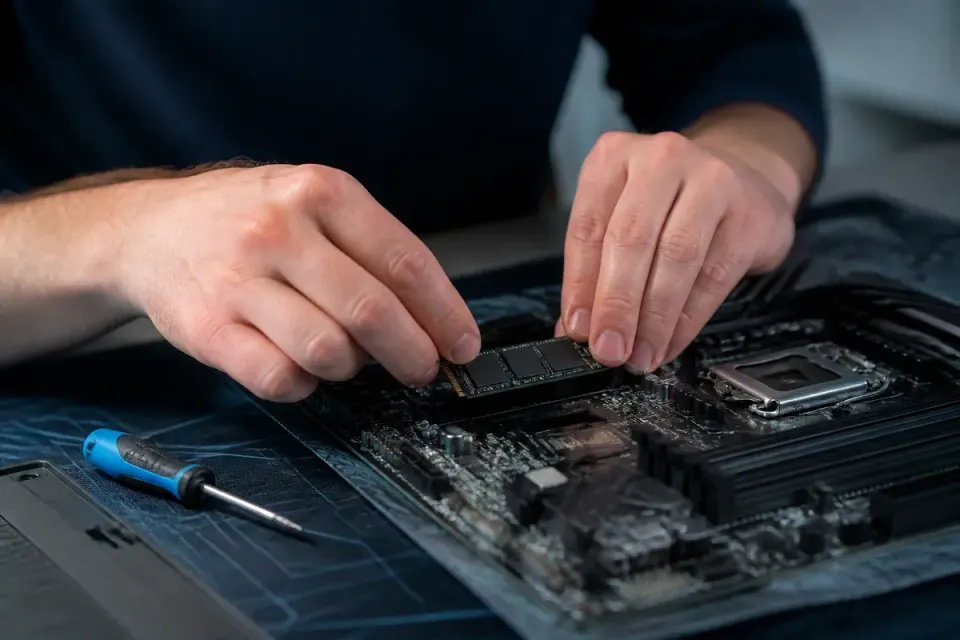
پیش از نصب هر نوع SSD، کامپیوتر را خاموش کنید، برق را جدا کنید و از فایلهای مهم نسخه پشتیبان بگیرید. اگر لپتاپ باز میکنید، شارژر و باتری قابلجداسازی را نیز جدا کنید و هنگام کار به اتصالات ظریف فشار وارد نکنید.
مراحل کلی نصب SSD SATA به این شکل است:
در کامپیوترهای رومیزی، وجود کابل داده و برق ضروری است. بعضی کیسها محل نصب 2.5 اینچی ندارند؛ در این وضعیت، SSD را بدون مهار رها نکنید و از براکت مناسب استفاده کنید.
برای نصب سامسونگ 980 یا هر SSD M.2 NVMe سازگار:
SSD را با فشار یا زاویه نامناسب وارد نکنید. اگر شیار، طول یا محل پیچ همخوان نیست، نصب را متوقف کنید و دفترچه مادربرد را بررسی کنید.
در نصب تازه، ویندوز روی SSD جدید نصب میشود و میتوانید پارتیشنبندی را از ابتدا انجام دهید. این روش معمولاً تمیزتر است، اما باید برنامهها، درایورها و تنظیمات را دوباره نصب کنید.
در کلونکردن، اطلاعات و سیستمعامل دیسک قبلی به SSD منتقل میشود. پیش از شروع، ظرفیت دادههای موجود را بررسی کنید؛ ظرفیت مقصد باید برای تمام دادههای انتخابشده کافی باشد. پس از کلون، SSD جدید را بهعنوان گزینه اول بوت انتخاب کنید و در صورت نیاز، دیسک قدیمی را تا زمان اطمینان از عملکرد صحیح نگه دارید.
اگر ساختار بوت قدیمی با سیستم جدید سازگار نباشد، ممکن است ویندوز بالا نیاید. حالت UEFI، پارتیشنبندی GPT یا MBR و ترتیب بوت را پیش از حذف دیسک قدیمی بررسی کنید.
M.2 فقط فرم فیزیکی است. خرید یک SSD NVMe برای مادربردی که فقط M.2 SATA را پشتیبانی میکند، میتواند به ناسازگاری منجر شود. دفترچه مادربرد یا مشخصات دقیق لپتاپ را پیش از خرید بررسی کنید.
SSD 250 یا 256 گیگابایتی برای ویندوز و نرمافزارهای ضروری مناسب است، اما اگر فایلهای حجیم یا بازیهای متعدد دارید، خیلی زود محدود میشوید. از طرف دیگر، خرید ظرفیت بسیار بالا برای سیستمی که فقط کارهای اداری انجام میدهد، ممکن است هزینه را بدون استفاده واقعی افزایش دهد.
یک روش ساده این است که مصرف فعلی درایو سیستم را بررسی کنید و برای رشد آینده نیز فضا در نظر بگیرید. اگر فضای اشغالشده فعلی به ظرفیت SSD نزدیک است، مدل بزرگتر انتخاب منطقیتری خواهد بود.
نگهداشتن مقدار مناسبی فضای آزاد، نصب بهروزرسانیها و ایجاد فایلهای موقت را آسانتر میکند. فایلهای شخصی مهم را روی یک حافظه دوم، هارد اکسترنال یا فضای پشتیبان جداگانه نگه دارید.
کلونکردن بدون بررسی حالت بوت یکی از دلایل رایج بالا نیامدن سیستم است. قبل از انتقال، نام درایو مقصد، فضای واقعی دادهها، نوع پارتیشن و ترتیب بوت را بررسی کنید.
سامسونگ 870 EVO، حتی با سرعت مناسب خود، از محدودیت رابط SATA عبور نمیکند. اگر سیستم شما فقط SATA دارد، انتخاب این مدل همچنان برای ارتقا ارزشمند است؛ اما نباید انتظار سرعت اسمی سامسونگ 980 را داشته باشید.
اگر برای ارتقای کل سیستم، انتخاب قطعات دیگری مانند پردازنده، رم و مادربرد را هم بررسی میکنید، کانفیگساز کامپیوتر سیستمان میتواند مسیر انتخاب و اسمبل را سادهتر کند.
پیش از ثبت سفارش، این موارد را تیک بزنید:
در نهایت، بهترین SSD برای ارتقای کامپیوتر مدلی است که هم با سختافزار شما سازگار باشد و هم با نوع استفادهتان تناسب داشته باشد. برای سیستم NVMe، سامسونگ 980 انتخاب سریعتر است؛ برای سیستم SATA، سامسونگ 870 EVO تعادل بهتری ارائه میدهد و برای بودجه محدود، پتریوت P210 مسیر اقتصادیتری برای کنارگذاشتن هارددیسک است. اگر درباره سازگاری یا ظرفیت مناسب تردید دارید، مشاوره رایگان سیستمان و ارسال سریع، خرید و ارتقای سیستم را سادهتر میکند.
محصولات پیشنهادی سیستمان برای بهترین SSD برای ارتقای کامپیوتر
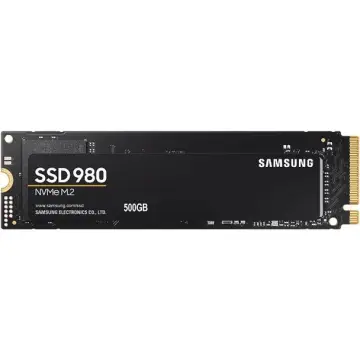 حافظه اس اس دی اینترنال سامسونگ مدل 980M.2 2280 NVMe ظرفیت 500 گیگابایت
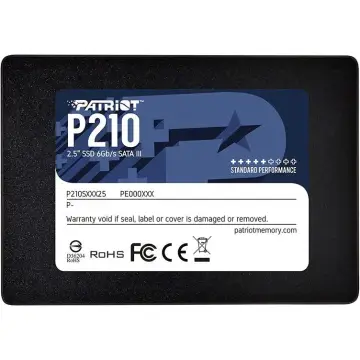 حافظه اس اس دی اینترنال پتریوت مدل P210 ظرفیت 256 گیگابایت
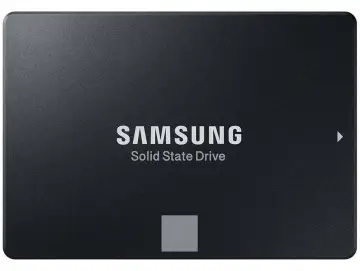 حافظه اس اس دی اینترنال سامسونگ مدل 870EVO ظرفیت 2 ترابایت
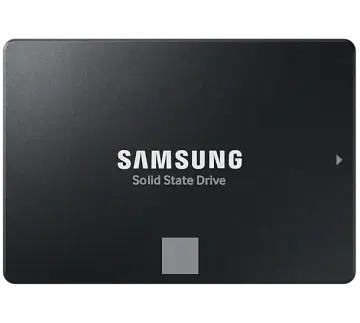 حافظه اس اس دی اینترنال سامسونگ 870EVO ظرفیت 500 گیگابایت
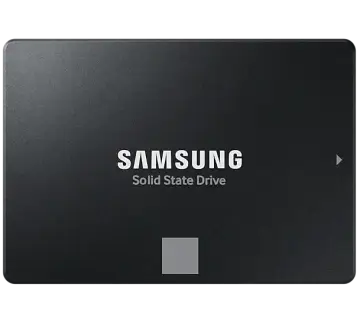 حافظه اس اس دی اینترنال سامسونگ 870EVO ظرفیت 250 گیگابایت
برای بیشتر کامپیوترهای قدیمی، SSD ساتا انتخاب مطمئنتری است؛ چون مادربردهای قدیمی معمولاً درگاه SATA دارند اما الزاماً از NVMe پشتیبانی نمیکنند. اگر مادربرد واقعاً اسلات NVMe سازگار داشته باشد، میتوان SSD NVMe نصب کرد.
مدل دقیق مادربرد را در دفترچه یا صفحه مشخصات سازنده بررسی کنید و به وجود عباراتی مانند M.2 PCIe یا NVMe توجه داشته باشید. وجود اسلات M.2 بهتنهایی کافی نیست، زیرا بعضی اسلاتها فقط از M.2 SATA پشتیبانی میکنند.
بله، ظرفیت 256 گیگابایت برای ویندوز، مرورگر و نرمافزارهای اصلی کافی است؛ بهویژه اگر فایلهای شخصی روی هارددیسک دیگری نگهداری شوند. برای بازیهای متعدد، نرمافزارهای حجیم یا استفاده طولانیمدت، ظرفیت 500 گیگابایت انتخاب راحتتری است.
اگر مادربرد درگاه SATA و پاور کابل برق SATA داشته باشد، SSD ساتا 2.5 اینچی معمولاً قابل نصب است. در کیسهایی که جای اختصاصی 2.5 اینچی ندارند، به براکت مناسب نیاز خواهید داشت.
سامسونگ 980 برای مادربردهای دارای NVMe و کاربرانی که سرعت بالاتر در انتقال فایل و اجرای کارهای سنگین میخواهند، انتخاب بهتری است. سامسونگ 870 EVO برای سیستمهای SATA، استفاده روزمره و سازگاری گستردهتر مناسبتر است.
بله، با روش کلونکردن میتوان ویندوز و دادههای انتخابشده را به SSD منتقل کرد، به شرطی که فضای مقصد کافی باشد. پس از انتقال باید ترتیب بوت، حالت UEFI و شناسایی صحیح SSD را بررسی کنید و پیش از شروع از فایلهای مهم نسخه پشتیبان بگیرید.
اگر سیستم فقط برای ویندوز، مرورگر و نرمافزارهای اداری استفاده میشود، ظرفیت 250 گیگابایت کافی است. اگر فایلهای کاری حجیم، بازی یا آرشیو رسانهای روی همان درایو قرار میگیرد، ظرفیت 500 گیگابایت انتخاب مناسبتری خواهد بود.
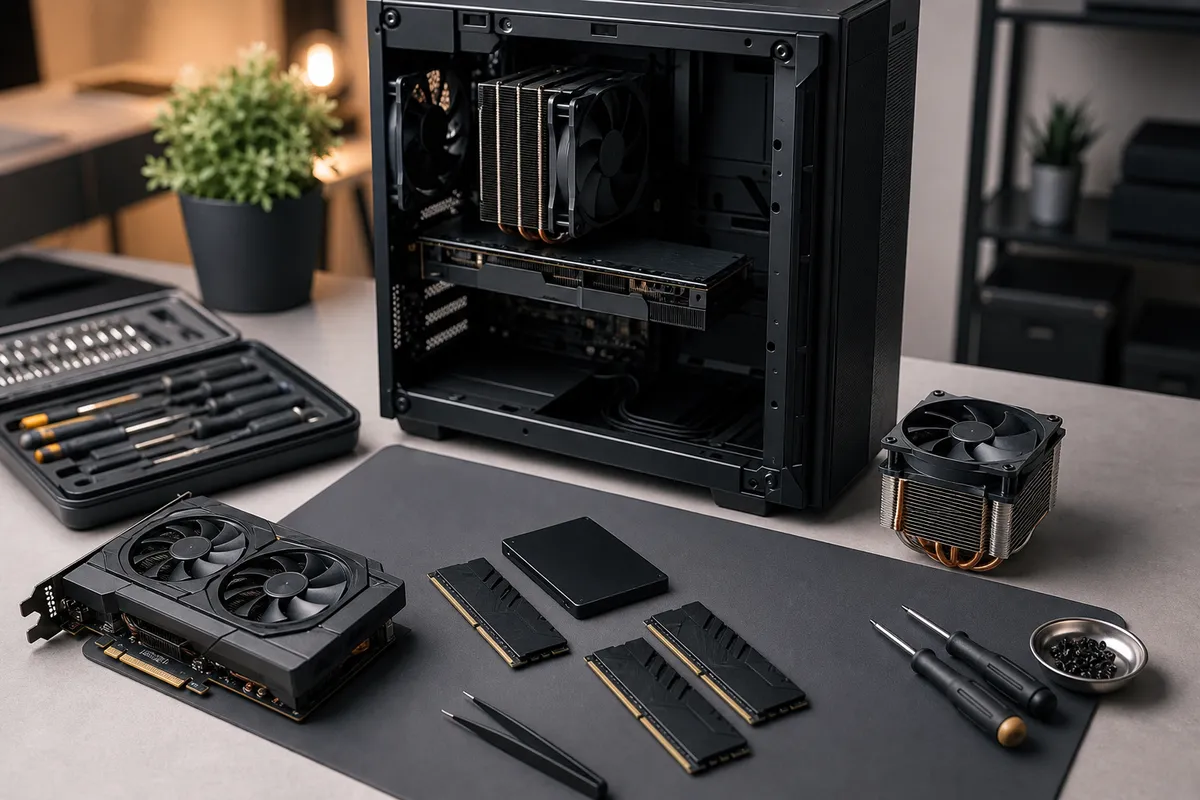
معمولاً رم، SSD و کارت گرافیک بیشترین اولویت ارتقا را دارند. پیش از خرید، گلوگاه واقعی سیستم و سازگاری قطعه را بررسی کنید.